Bấm in xong mà máy nằm im, hoặc lệnh hiện lên rồi biến mất, là chuyện hay gặp nhất ở văn phòng. Công Ngọc không bảo bạn gỡ driver hay cài lại từ đầu. Việc đầu tiên là trả lời ba câu hỏi: lệnh có vào hàng đợi không, máy tính nào bị ảnh hưởng, và máy có tự in được trang thử không.
Nội dung bài viết
- Nhìn nhanh: ba câu hỏi tách lỗi
- Bước 1: lệnh có vào hàng đợi, và vào đúng máy in chưa?
- Bước 2: thử kết nối theo kiểu máy đang dùng
- Bước 3: trang thử từ bảng điều khiển và Print Spooler
- Bảng khoanh vùng theo dấu hiệu
- Vòng thử sau mỗi thay đổi
- Tình huống văn phòng: một máy in dùng chung
- Khi nào nên gọi kỹ thuật
- Câu hỏi thường gặp
- Dịch vụ tại khu vực
Nhìn nhanh: ba câu hỏi tách lỗi

- Lỗi đi theo file hay theo máy tính? Một tài liệu không in mà tài liệu khác in bình thường thì lỗi nằm ở file hoặc ứng dụng. Nhiều file từ cùng một máy tính đều im thì nhìn vào lựa chọn máy in và hàng đợi của máy đó.
- Một máy tính hay mọi máy tính? Chỉ một máy bị thì lỗi nằm ở cấu hình, driver hoặc kết nối riêng của máy ấy. Cả văn phòng cùng bị thì chuyển sang máy in, mạng hoặc máy chủ chia sẻ.
- Trang thử từ bảng điều khiển có ra không? Ra được nghĩa là cơ chế in của máy còn chạy ở phép thử đó. Không ra thì đọc thông báo trên màn hình máy trước khi đụng vào bất cứ thiết lập nào trên máy tính.
Trước khi thử, ghi lại nguyên văn thông báo hoặc mã lỗi, đèn nào đang nháy và lỗi bắt đầu từ lúc nào. Đừng bấm in liên tiếp nhiều lệnh: hàng đợi dài ra và bạn không còn biết lệnh nào gây lỗi. Dùng một tài liệu ngắn, không chứa thông tin nhạy cảm, để thử.
Bước 1: lệnh có vào hàng đợi, và vào đúng máy in chưa?
Văn phòng có vài máy cùng hãng hoặc tên gần giống nhau rất dễ gửi nhầm. Một lệnh đi sang máy khác sẽ biến mất khỏi hàng đợi bạn đang nhìn, nên cứ ngỡ máy không nhận.
- Trên Windows, mở
Printers & scannerstrong Settings. Gõms-settings:printersvào hộp Run cũng mở thẳng trang này; đây chỉ là địa chỉ trang cài đặt, không phải lệnh sửa máy. - Chọn đúng thiết bị cần dùng, mở hàng đợi và đọc trạng thái từng lệnh: đang in, đang chờ, tạm dừng hay lỗi.
- Trên macOS, mở
System Settings > Printers & Scanners, chọn máy rồi mở hàng đợi. TrongPrint Center, trạng thái cho biết máy đang paused, offline hay unavailable; nútResumehiện ra khi hàng đợi bị tạm dừng. - Chỉ bấm tiếp tục khi máy đúng đã sẵn sàng. Lệnh lỗi chặn các lệnh phía sau thì chọn riêng lệnh đó trong Print Center rồi xóa. Không thấy lệnh ở hàng đợi này thì mở thử hàng đợi của các máy in khác trên cùng máy tính.
- Gửi một trang ngắn và xem nó đi tới đâu: có vào hàng đợi không, máy có nhận không, giấy có chạy không.
Lệnh nằm im, mãi không nhúc nhích thì thường có một lệnh lỗi phía trước đang chặn. Cách gỡ nằm ở bài hàng đợi in bị kẹt. Trạng thái Offline hoặc Paused thì xem máy in Offline trên Windows.
Một lưu ý riêng cho macOS: nếu vừa thêm lại máy in và hàng đợi mới đã in được, Apple hướng dẫn xóa hàng đợi cũ. Chỉ xóa khi bạn chắc hàng đợi mới chạy và biết hàng đợi cũ nào không còn dùng. Xóa nhầm là mất đúng cấu hình bạn đang cần.
Bước 2: thử kết nối theo kiểu máy đang dùng
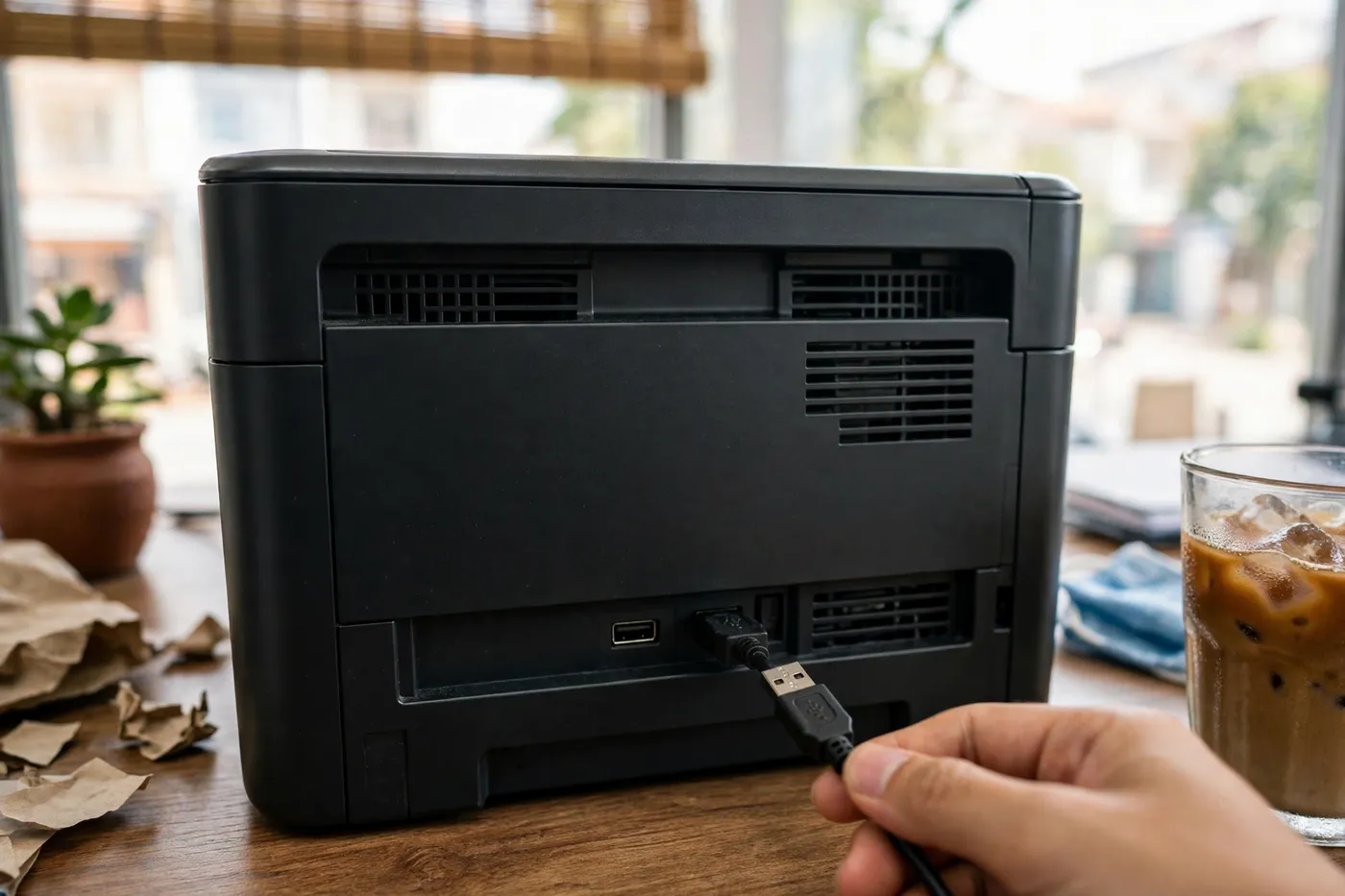
Máy nối USB
Kiểm tra đầu cáp ở cả hai phía và xem màn hình máy in có đang bật, sẵn sàng không. Mỗi lần chỉ rút cắm lại một đầu; có cổng USB khác thì thử cổng đó rồi gửi một trang thử. Đừng rút cáp giữa lúc máy đang nhận giấy.
Trên macOS, giữ Option khi mở Apple menu rồi chọn System Information để xem tên máy in có nằm trong danh sách phần cứng USB không. Có tên mà máy vẫn không in thì làm theo tài liệu xử lý sự cố đúng model của nhà sản xuất, chưa vội kết luận máy hỏng. Nếu Windows không nhận cổng, xem thêm bài máy in không nhận USB.
Máy Wi-Fi hoặc LAN
Máy in phải đang bật, còn máy tính phải ở trong mạng nhìn thấy được máy in. Văn phòng có mạng khách và mạng nội bộ tách riêng thì hai thiết bị vẫn vào Internet bình thường mà không thấy nhau. Máy in chia sẻ qua một máy tính khác thì máy chủ đó phải đang bật, không ở chế độ ngủ và đã bật chia sẻ máy in.
Đừng tự nhập một địa chỉ IP đoán mò hay đặt lại mạng khi chưa biết máy đang dùng cấu hình nào. Máy có màn hình thì in trang cấu hình mạng rồi ghi lại địa chỉ hiển thị. Cách lấy trang này khác nhau theo hãng; trên Brother MFC-L2750DW, vào Settings > All Settings > Print Reports > Network Configuration rồi chọn Yes. Phần xác minh mạng nằm ở bài máy in không kết nối Wi-Fi; bài này chỉ dùng kết quả đó để biết lỗi in rộng đến đâu.
Bước 3: trang thử từ bảng điều khiển và Print Spooler
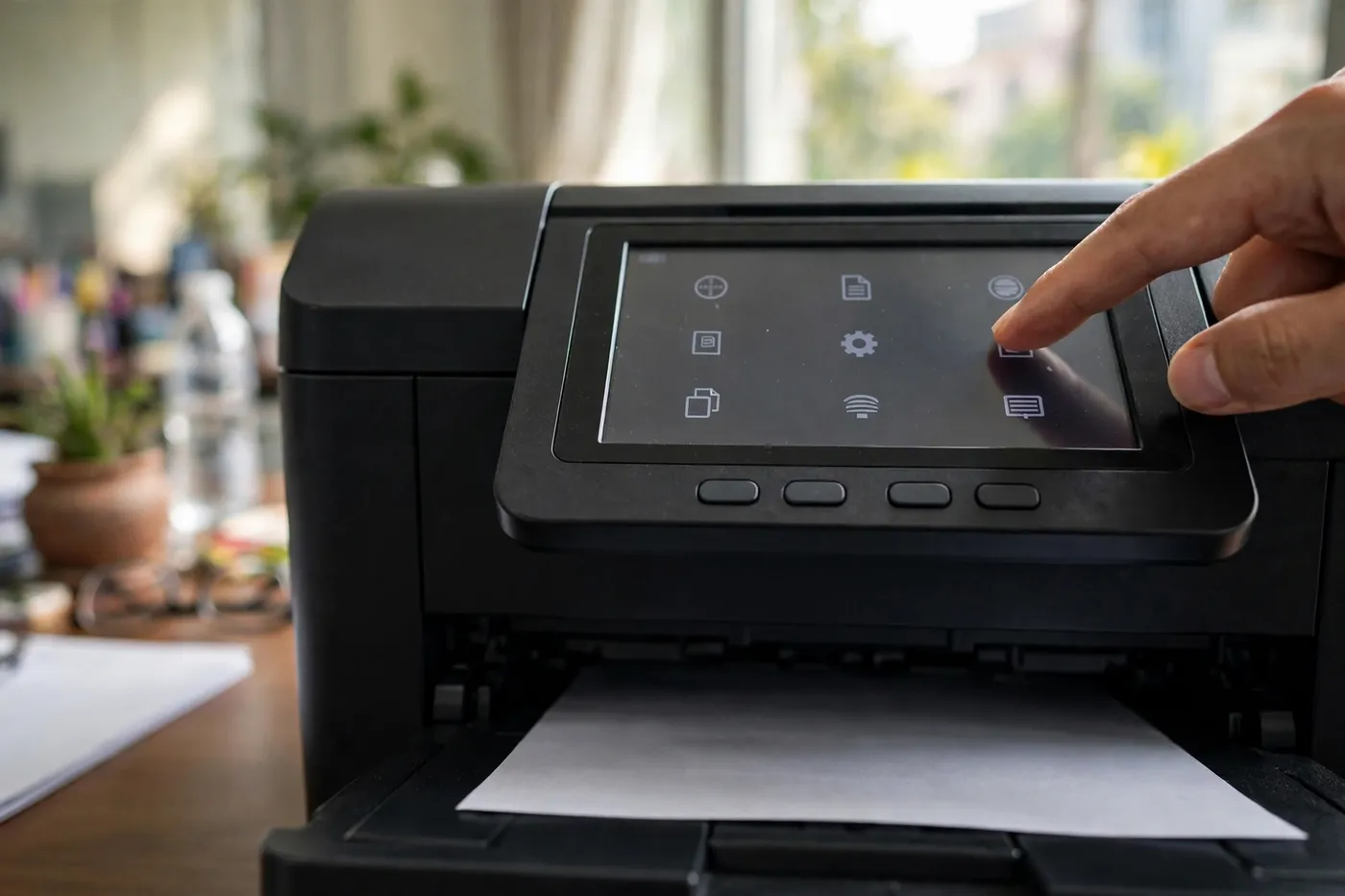
Máy hỗ trợ in báo cáo hoặc trang thử ngay từ bảng điều khiển thì dùng chức năng đó: nó bỏ qua file, ứng dụng và máy tính. Trên Windows, trang thử cũng in được từ Printer properties của máy bằng nút Print test page.
- Trang thử ra, tài liệu từ một máy tính không ra: ưu tiên phần mềm, hàng đợi hoặc kết nối của máy tính đó.
- Trang thử cũng không ra: đọc thông báo trên màn hình, kiểm tra giấy và vật tư theo hướng dẫn của model, rồi ghi lại kết quả.
An toàn: không mở nắp hay chạm vào cơ cấu bên trong khi máy còn điện. Tắt máy, rút phích cắm, và chờ bộ sấy nguội hẳn nếu phải đụng vào phần bên trong.
Trên Windows, dịch vụ Print Spooler quản lý hàng đợi in. Thiết bị không hiện ra hoặc lệnh không được xử lý trên một máy tính thì xem trạng thái dịch vụ này trước khi cài lại bất cứ thứ gì. Mở công cụ quản lý dịch vụ của Windows, tìm Print Spooler và đọc trạng thái. Dịch vụ đang chạy thì chưa cần dừng nó chỉ vì máy in im; quay lại phân biệt kết nối, lựa chọn máy và lệnh lỗi. Dịch vụ dừng hẳn hoặc cứ dừng lại liên tục thì ghi nhận trạng thái cùng thông báo, đừng xóa tay các file hàng đợi.
Bảng khoanh vùng theo dấu hiệu
| Biểu hiện | Nguyên nhân hay gặp | Cách kiểm tra | Tự xử lý được không |
|---|---|---|---|
| Chỉ một tài liệu không in | File lỗi, ứng dụng treo, khổ giấy trong tài liệu không khớp | In một trang từ ứng dụng khác | Được; lưu bản sao rồi thử file khác |
| Lệnh nằm im trong hàng đợi | Lệnh lỗi phía trước chặn, hàng đợi tạm dừng, dịch vụ in gặp sự cố | Mở hàng đợi, đọc trạng thái từng lệnh | Được; theo bài hàng đợi in bị kẹt |
| Máy báo Offline hoặc Paused | Chọn sai máy, mất kết nối, hàng đợi đang tạm dừng | Đối chiếu tên máy trên màn hình và trên máy tính | Được; xem bài máy in Offline |
| Chỉ một máy tính không in | Cấu hình, driver hoặc kết nối riêng của máy tính đó | Cho máy khác in cùng tài liệu lên cùng máy in | Được, nhưng đừng cài driver ngẫu nhiên |
| Mọi máy cùng không in | Máy in, mạng hoặc máy chủ chia sẻ | In trang thử từ bảng điều khiển | Kiểm tra bên ngoài máy được; lỗi bên trong thì dừng |
Vòng thử sau mỗi thay đổi
Khi đã khoanh được máy tính hoặc kết nối đáng ngờ, làm theo một vòng có ghi chép. Đổi nhiều cấu hình cùng lúc là cách chắc chắn nhất để không biết bước nào mới có tác dụng.
- Ghi trạng thái hiện tại: tên hàng đợi, nối USB hay mạng, thông báo trên máy, máy tính nào đang lỗi. Bạn có mốc để quay về.
- Chọn đúng một thay đổi hợp với dấu hiệu, ví dụ chọn lại máy in đúng hoặc cắm lại cáp. Không vừa gỡ driver vừa đổi mạng.
- Gửi một trang ngắn, xem lệnh có vào đúng hàng đợi không, máy có nhận giấy không, bản in có ra không. Ghi kết quả, kể cả khi chẳng có gì đổi.
- Không cải thiện thì hoàn nguyên thay đổi vừa làm rồi sang nhánh kiểm tra khác. Có thông báo mới xuất hiện thì dừng lại, tra theo nguyên văn thay vì lặp thao tác cũ.
- Khi đã khoanh vùng xong mới mở bài sâu hơn: cài driver đúng model nếu lỗi nằm ở driver, hoặc máy in ra trang trắng nếu giấy chạy mà không có chữ.
Tình huống văn phòng: một máy in dùng chung
Ví dụ minh họa, ghép từ những ca quen thuộc chứ không phải một khách cụ thể. Văn phòng có năm máy tính dùng chung một máy in qua Wi-Fi. Sáng đầu tuần, bốn máy báo lệnh đang chờ, một máy vẫn in được.
Vì vẫn còn một máy in ra giấy, chưa có căn cứ nói máy in hỏng. Người phụ trách in thử cùng một trang từ máy đang chạy, ghi đúng tên hàng đợi, rồi so tên máy và mạng với một máy bị lỗi. Lệnh lỗi chỉ nằm ở các máy trạm thì xem hàng đợi từng máy, không khởi động lại máy in chung khi đồng nghiệp còn lệnh khác đang chạy. Nếu cả năm máy đều mất kết nối thì xét trạng thái mạng và máy chia sẻ trước khi đụng tới driver.
Khi nào nên gọi kỹ thuật
- Máy phát tiếng va đập, có mùi khét hoặc báo lỗi cơ khí lặp lại.
- Giấy kẹt sâu trong máy mà bạn không với tới từ khay hay cửa sau.
- Trang thử từ bảng điều khiển vẫn thất bại sau khi đã kiểm tra giấy và đọc thông báo.
- Muốn thử tiếp thì phải tháo cụm điện hoặc đụng vào bo mạch.
Lúc đó tắt máy, rút điện, và để bộ sấy nguội rồi mới chạm phần bên trong. Bạn gọi 0899229669 hoặc gửi thông tin qua trang liên hệ Công Ngọc, giờ làm việc Thứ 2 đến Thứ 7, 08:00 đến 17:30. Hãy kèm model máy, ảnh thông báo trên màn hình và những phép thử bạn đã làm; kỹ thuật khoanh vùng nhanh hơn nhiều khi có các thông tin này. Công Ngọc nhận sửa chữa máy in, báo phương án trước rồi chỉ làm khi bạn đồng ý.
Câu hỏi thường gặp
Máy in hiện lệnh nhưng không kéo giấy là lỗi gì?
Lệnh đã tới hàng đợi chưa chứng minh máy đã nhận dữ liệu hay cơ cấu kéo giấy còn chạy. Xem thông báo trên màn hình, kiểm tra khay giấy và thử trang nội bộ nếu model có. Máy báo kẹt hoặc lỗi cơ khí thì dừng, đừng mở phần bên trong.
Có nên gỡ rồi cài lại máy in không?
Chưa nên khi chưa biết lỗi nằm ở driver. Gỡ đi là mất lựa chọn cổng hoặc máy in đang chia sẻ. So sánh bằng máy tính khác và trang thử trước; xác nhận lỗi ở cài đặt rồi mới làm theo hướng dẫn driver đúng model.
Máy in mạng và máy tính cùng có Internet nhưng không in được?
Có Internet chưa đảm bảo hai thiết bị nhìn thấy nhau trong mạng nội bộ. Kiểm tra cả hai có cùng mạng văn phòng không và máy chủ chia sẻ có đang bật không. Nhiều máy cùng mất kết nối thì ghi lại phạm vi ảnh hưởng để kiểm tra mạng.