Máy in hoặc photocopy hiện một dãy ký tự lạ và bạn chưa biết nên bấm gì. Công Ngọc khuyên chụp mã nguyên văn trước rồi mới tra, vì Ricoh SC, Xerox xxx-yyy và Toshiba C#### mỗi hãng đặt mã một kiểu, không dùng chung bảng. Bài này hướng dẫn cách đọc, cách ghi và lúc nào nên dừng tay.
Nội dung bài viết
- Nhìn nhanh: mã báo lỗi cho bạn biết gì
- Bảng chọn nhánh theo biểu hiện trên màn hình
- Máy in HP và Brother: giữ trọn hậu tố, đừng áp bảng của máy khác
- Photocopy Ricoh, Xerox, Toshiba: ghi mã, ghi việc đang chạy, rồi dừng đúng chỗ
- Quy trình tra mã và bàn giao từng bước
- Một tình huống minh họa ở văn phòng
- Khi nào nên gọi kỹ thuật
- Câu hỏi thường gặp
- Dịch vụ tại khu vực
Nhìn nhanh: mã báo lỗi cho bạn biết gì
Mã là cách hãng đánh dấu một tình trạng, không phải lời chẩn đoán linh kiện hỏng. Cùng một dãy ký tự có thể mang nghĩa khác giữa hai dòng máy, hai đời firmware, thậm chí giữa lúc in và lúc scan. Ba điều cần nhớ trước khi làm gì khác:
- Ghi nguyên văn: cả tiền tố, dấu chấm, chữ đi kèm. Bỏ mất một phần là tra nhầm tài liệu.
- Tra theo model: nhãn model dán trên thân máy, không phải tên máy hiện trong danh sách mạng, vì tên đó có người đã đổi.
- Chỉ làm bước dành cho người dùng: màn hình hoặc sách hướng dẫn đúng model đã nói rõ. Hết phần đó là dừng.
Trong bài này, mã máy in nghĩa là thông báo trên máy in văn phòng (HP, Brother, Canon). Mã máy photocopy là mã dịch vụ trên máy đa chức năng cỡ lớn (Ricoh, Xerox, Toshiba). Hai nhóm tra ở hai chỗ khác nhau. Bảng mã đi sâu từng hãng nằm ở bài tra mã Canon, HP và Brother và bài tra mã Ricoh, Xerox và Toshiba; bài này chỉ giúp bạn phân loại và chọn đúng bài để đọc tiếp.
Bảng chọn nhánh theo biểu hiện trên màn hình
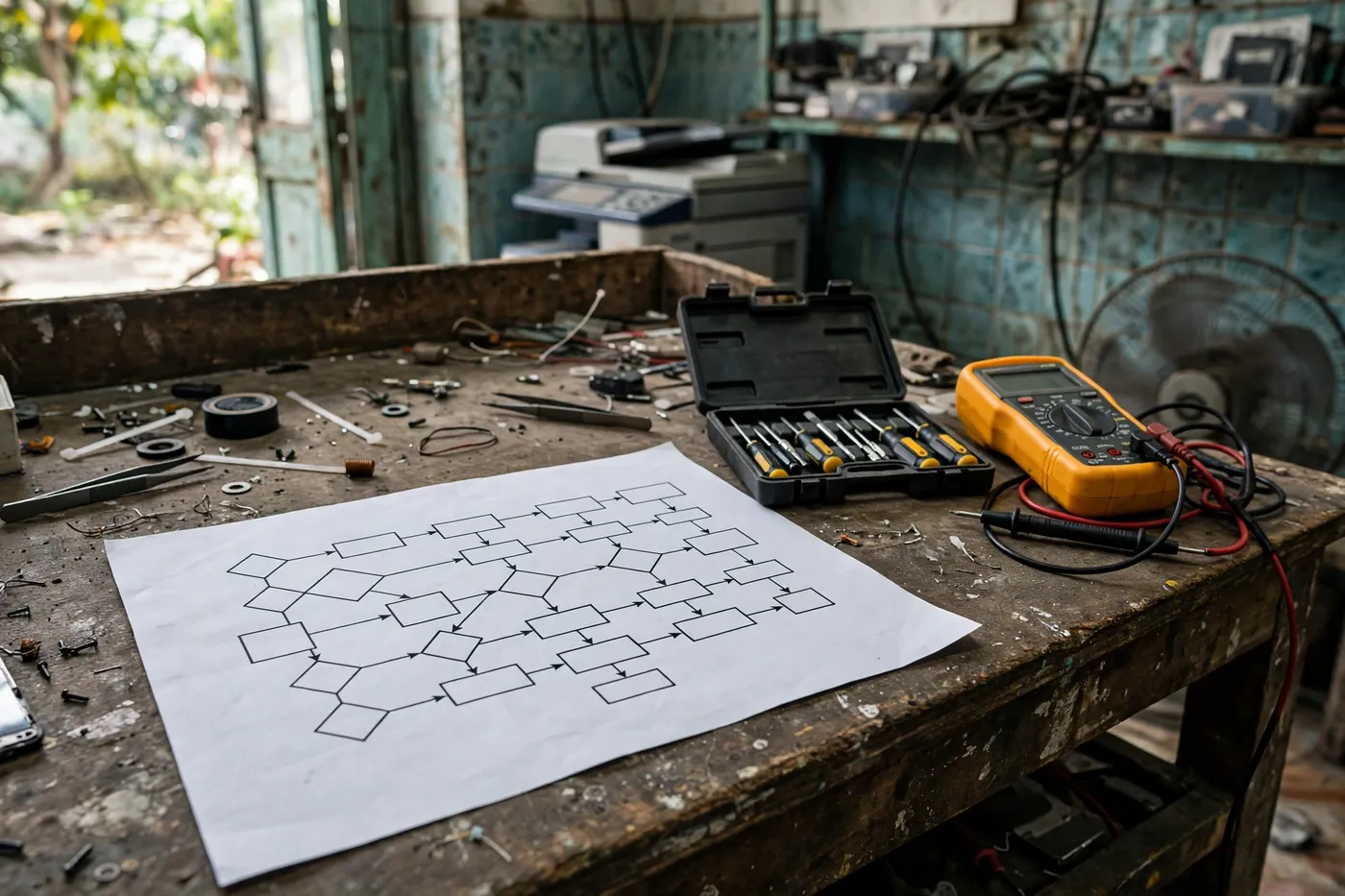
In bảng dưới ra một tờ, dán cạnh máy cho cả phòng dùng chung. Cột cuối là ranh giới giữa việc người dùng làm được và việc phải chuyển cho kỹ thuật.
| Bạn thấy gì | Ý nghĩa cần kiểm tra | Ghi lại | Tự làm đến đâu |
|---|---|---|---|
| Cảnh báo hiện trong ứng dụng trên máy tính | Lỗi của ứng dụng, driver hoặc lệnh in, chưa chắc là máy | Chụp cửa sổ, tên ứng dụng, rồi nhìn bảng điều khiển máy | Chỉ các bước phần mềm mà tài liệu đúng model xác nhận |
Ricoh hiện SC hoặc Call Service |
Mã dịch vụ; nhóm Type A, B, C, D phụ thuộc tài liệu từng dòng | Toàn bộ mã SC, thêm trang cấu hình hoặc nhật ký nếu bạn có quyền xem | Không vào SP mode; mã còn thì gọi dịch vụ |
Xerox hiện xxx-yyy |
Hậu tố là một phần của mã, tra thiếu là tra nhầm | Đủ hai nhóm số cùng model | Chỉ hướng dẫn đúng dòng; mã lặp lại thì dừng |
Toshiba e-STUDIO hiện C#### |
Mã phụ thuộc model e-STUDIO, không có bảng chung | Thông báo, trạng thái đèn, model | Không xóa mã trong service mode khi máy yêu cầu dịch vụ |
| Mã không khớp tài liệu nào | Sai biến thể, sai khu vực hoặc thiếu ngữ cảnh | Ảnh màn hình và ảnh nhãn model, giữ nguyên trạng thái | Dừng, không thay linh kiện theo suy đoán |
Với máy in văn phòng, đọc tiếp phần dưới. Với photocopy, nhảy sang phần Ricoh, Xerox, Toshiba. Nếu bạn chưa biết máy mình tên đầy đủ là gì, xem trước cách đọc model máy in và mã hộp mực.
Máy in HP và Brother: giữ trọn hậu tố, đừng áp bảng của máy khác
Hãng nào cũng khuyên tra theo model hoặc serial trên trang hỗ trợ của họ. Với HP LaserJet, bạn sẽ gặp những thông báo như 49 Error, 79 Error, 50.x Fuser Error và 13.xx Paper Jam. Phần sau dấu chấm quyết định cách xử lý, và bảng của LaserJet Pro khác bảng của Enterprise, nên đừng cắt mã còn hai con số rồi tìm trên mạng.
Khi HP LaserJet báo 49 hoặc 79, cách làm theo hướng dẫn hãng như sau.
- Chụp màn hình lỗi và in hoặc ghi lại cấu hình máy nếu còn vào được menu.
- Tắt máy bằng công tắc, chờ máy tắt hẳn rồi bật lại một lần.
- Nếu lỗi quay lại, chỉ khi tài liệu đúng model cho phép, rút cáp mạng hoặc USB để tách nguồn lệnh, khởi động lại và thử in trang nội bộ.
- Trang nội bộ in được khi đã tách kết nối nghĩa là nên điều tra lệnh in, ứng dụng, driver hoặc mạng. Kết luận phần cứng hoàn toàn bình thường thì chưa đủ cơ sở.
Máy dùng chung trong văn phòng thì báo người quản trị trước khi tách mạng, vì thao tác đó cắt luôn các máy trạm khác. Với 50.x Fuser Error, tắt máy và chờ bộ sấy nguội rồi mới nghĩ đến chuyện khác; lỗi còn sau một lần tắt bật là chuyển dịch vụ. Với 13.xx Paper Jam, tắt máy, rút điện, chờ bộ sấy nguội trước khi đưa tay vào trong; sau đó mở đúng cửa mà màn hình chỉ, lấy giấy theo hướng dẫn của đúng model và kiểm tra mảnh giấy còn sót.
Brother hiển thị cả cảnh báo vật tư lẫn lỗi bên trong, và hai loại này hay bị nhầm. Toner Low chỉ báo mực sắp hết, Replace Toner và No Toner là chuyện hộp mực, còn Replace Drum thuộc cụm trống. Riêng Print Unable XX là lỗi bên trong: ghi đủ hai ký tự XX, tắt máy chờ vài phút rồi bật lại, mã còn thì liên hệ hỗ trợ. Đừng reset bộ đếm trống khi chưa thay trống, và đừng lấy tổ hợp phím của dòng Brother khác về dùng. Gõ nhầm tổ hợp phím của dòng khác có thể làm bộ đếm sai trong khi trống cũ vẫn nằm trong máy.
Photocopy Ricoh, Xerox, Toshiba: ghi mã, ghi việc đang chạy, rồi dừng đúng chỗ
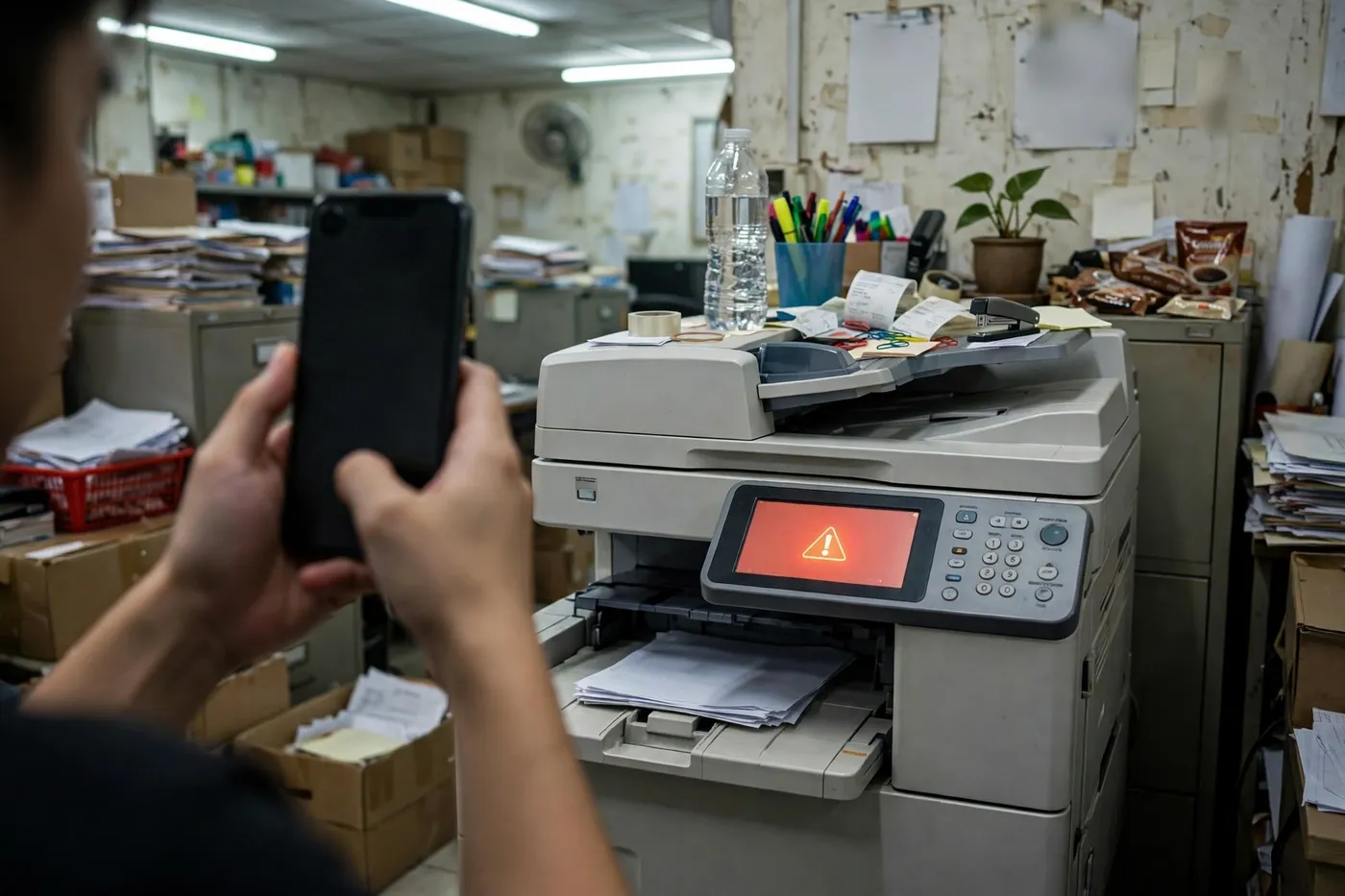
Máy photocopy chạy nhiều luồng: copy từ mặt kính, nạp bản gốc qua ADF, in từ máy tính, scan. Cảnh báo nảy ra giữa luồng nào thì ghi luồng đó, kèm bước ngay trước khi lỗi xuất hiện. Người nhận hồ sơ cần biết lỗi sinh ra lúc scan từ ADF hay lúc in từ máy tính, vì hai trường hợp đi theo hai chương tài liệu khác nhau. Chụp toàn màn hình để giữ biểu tượng và câu hướng dẫn, đừng cắt còn mỗi con số.
Ricoh. Hãng gọi lỗi dịch vụ là SC. Khi màn hình hiện Call Service, ghi mã rồi làm theo cảnh báo; nếu lỗi còn, gọi dịch vụ. Không tự vào SP mode để xóa mã hay sửa giá trị hiệu chỉnh, vì chỗ đó dành cho người có tài liệu dịch vụ và được đào tạo. Nếu bạn có quyền quản trị, in Configuration Page hoặc Configuration List để ghi model, firmware và IP. Giao diện web của máy qua IP đôi khi cho xem Error Log và Job History, ghi thời điểm cạnh mã để kỹ thuật đối chiếu.
Xerox. Mã có dạng xxx-yyy. Tìm riêng ba chữ số đầu sẽ bỏ mất phần phân biệt hướng dẫn, nên tra cả hai nhóm cùng model trên cổng hỗ trợ Xerox. Giao diện web qua IP có các mục Status, Jobs, Faults; menu Reports in được Configuration Report hoặc System Configuration Report, tên chính xác khác nhau theo model. Cần khởi động lại theo tài liệu thì lưu hoặc hủy công việc, tắt bằng quy trình của máy và chờ máy dừng hẳn. Mã quay lại sau lần đó là điểm chuyển cho dịch vụ, không phải lý do để thử thêm vòng tắt bật.
Toshiba e-STUDIO. Một số dòng hiện mã dạng C####. Ghi mã, thông báo, trạng thái đèn và model rồi mới tìm tài liệu e-STUDIO đúng phiên bản. Menu User Functions hoặc Counter trên nhiều model có mục in trang cấu hình, nhưng tên menu đổi theo dòng nên chỉ dùng mục mà sách vận hành máy bạn có. Nhật ký lỗi và nhật ký công việc chứa tên người dùng, tên tài liệu; che bớt trước khi gửi ra ngoài.
An toàn: trước khi chạm vào bất cứ thứ gì bên trong, tắt máy, rút phích điện và chờ bộ sấy nguội. Không tháo bộ sấy hay cụm điện áp cao. Có khói, mùi khét, tiếng cơ khí lạ thì ngừng in thử và chuyển máy cho kỹ thuật.
Quy trình tra mã và bàn giao từng bước
- Chụp nguyên màn hình hoặc đèn báo và nhãn model trên thân máy. Kết quả cần có: mã đầy đủ, model thật, vị trí xuất hiện thông báo.
- Ghi việc đang chạy (in, copy, scan, ADF), khay giấy, thời điểm và thao tác ngay trước lỗi. Nếu lỗi bắt đầu sau khi đổi giấy, thay vật tư, đổi cáp hay khởi động lại, ghi đúng thứ tự đó.
- Tìm bằng model hoặc serial trên trang hỗ trợ của hãng, mở hướng dẫn người dùng hoặc phần xử lý sự cố. Tài liệu không nhận đúng thiết bị thì dừng, đừng thử tiếp.
- Làm một bước được hướng dẫn rồi ghi kết quả ngay: mã còn nguyên, biến mất hay đổi sang thông báo khác. Đừng gộp reset, thay vật tư và đổi kết nối vào cùng một lượt, vì sau đó không ai biết bước nào có tác dụng.
- Mã còn hoặc quay lại thì chụp trạng thái mới, lưu trang cấu hình và nhật ký nếu bạn có quyền, rồi chuyển cho kỹ thuật.
Đừng xóa nhật ký, hàng đợi hay cấu hình trước khi chụp. Nhật ký có thời điểm và mã, giúp so sánh khi sự cố tái diễn; xóa đi là mất mốc đối chiếu. Mẫu ghi chép đầy đủ nằm ở bài bàn giao sự cố máy in cho kỹ thuật. Muốn tra riêng từng nhóm máy thì đọc cách tra mã lỗi máy in hoặc cách tra mã lỗi máy photocopy.
Một tình huống minh họa ở văn phòng
Ví dụ dưới đây là tình huống dựng lại cho dễ hình dung, không phải khách cụ thể. Một phòng hành chính có máy Ricoh đa chức năng. Giữa lúc nhân viên scan tập hợp đồng qua ADF, màn hình hiện SC kèm Call Service. Người vận hành chụp mã, ghi lại tác vụ là scan, giờ xảy ra, và đọc model từ tem trên thân máy. Họ không vào SP mode, không bấm tắt bật liên tiếp.
Quản trị viên mạng mở giao diện web qua IP, lưu trang cấu hình và dòng nhật ký trùng giờ với lỗi. Vì màn hình vẫn yêu cầu dịch vụ, cả bộ hồ sơ gồm ảnh mã, model, firmware, luồng scan và các việc đã thử được gửi cho kỹ thuật. Không ai suy từ một bảng SC của dòng Ricoh khác rồi kết luận phải thay cụm nào. Bộ hồ sơ này có đủ dữ kiện để kỹ thuật đối chiếu tài liệu, khác với một tin nhắn kiểu “máy báo lỗi, anh qua xem giúp”.
Phần nhật ký và trang cấu hình có thể chứa IP, tên tài khoản, tên tài liệu scan. Che những dòng không liên quan, chỉ gửi đoạn trùng thời điểm lỗi. Gửi cả cuộn nhật ký dài chỉ làm người đọc khó tìm.
Khi nào nên gọi kỹ thuật
- Ricoh hiện
Call ServicevàSCcòn sau hướng dẫn trên màn hình. - Xerox lặp lại
xxx-yyysau một lần khởi động lại đúng quy trình, hoặc Toshiba yêu cầu dịch vụ. - Mã không có trong tài liệu đúng model, hoặc bước kế tiếp đòi vào service mode, mở bộ sấy, mở cụm điện.
- Có khói, mùi khét, tiếng cơ khí lạ hoặc máy nóng bất thường.
Lúc đó bạn gọi 0899229669 hoặc gửi thông tin qua trang liên hệ Công Ngọc, giờ làm việc Thứ 2 đến Thứ 7, 08:00 đến 17:30. Kèm ảnh mã, ảnh nhãn model, việc máy đang chạy và những gì bạn đã thử. Với máy lớn, xem nhóm sửa chữa máy photocopy; với máy để bàn, xem sửa chữa máy in.
Câu hỏi thường gặp
Tra mã Ricoh SC bằng con số trên mạng có đủ không?
Chưa đủ. Cần mã đầy đủ, model và cảnh báo đi kèm, rồi đối chiếu tài liệu đúng thế hệ máy. Hãy ghi thêm trang cấu hình nếu có quyền in, và nhớ rằng một hướng dẫn chung trên mạng không đủ lý do để vào SP mode xóa mã.
Mã Toshiba C#### có dùng chung cho mọi e-STUDIO không?
Không. Mã và cách xử lý phụ thuộc model và phiên bản tài liệu. Ghi nguyên văn cảnh báo kèm nhãn model, rồi mở sách vận hành của đúng thiết bị trên cổng hỗ trợ Toshiba.
Máy báo lỗi thì có nên tắt bật nhiều lần cho chắc?
Không. Làm một lần theo hướng dẫn trên màn hình hoặc sách model. Sau mỗi lần thử, ghi mã còn hay đổi và giờ thử. Mã quay lại thì lưu trạng thái và chuyển kỹ thuật, tắt bật liên tiếp chỉ làm mất dấu vết.