Máy in Offline trên Windows nghĩa là hàng đợi đang chọn không liên lạc được với thiết bị hoặc Windows đang giữ trạng thái ngoại tuyến. Hãy kiểm tra máy, đường nối và đúng hàng đợi trước; chỉ bỏ tùy chọn ngoại tuyến sau khi xác nhận đúng máy. Cách này giúp tránh xóa nhầm hàng đợi đang dùng chung.
Offline khác với không nhận lệnh in thế nào?
Offline là trạng thái của một hàng đợi máy in trong Windows. Lệnh có thể vẫn xuất hiện trong danh sách nhưng máy tính chưa chuyển được dữ liệu tới thiết bị. Nếu lệnh hoàn toàn không xuất hiện trong hàng đợi, vấn đề nằm sớm hơn: ứng dụng có thể gửi tới máy khác, hộp thoại in chưa hoàn tất hoặc Windows chưa nhận lệnh. Khi đó chuyển sang bài chẩn đoán vì sao máy in không nhận lệnh.
Phân biệt hai tình huống trước khi bấm gì: một máy tính báo Offline trong khi đồng nghiệp vẫn in được thường hướng sự chú ý về máy tính hoặc hàng đợi của bạn; nhiều người cùng thấy Offline thì cần kiểm tra thiết bị, mạng hoặc máy chủ chia sẻ. Đây là phép khoanh vùng, chưa phải kết luận hỏng máy. Ghi lại ai bị ảnh hưởng và thời điểm lỗi bắt đầu.
Đọc dấu hiệu trên máy trước khi sửa Windows
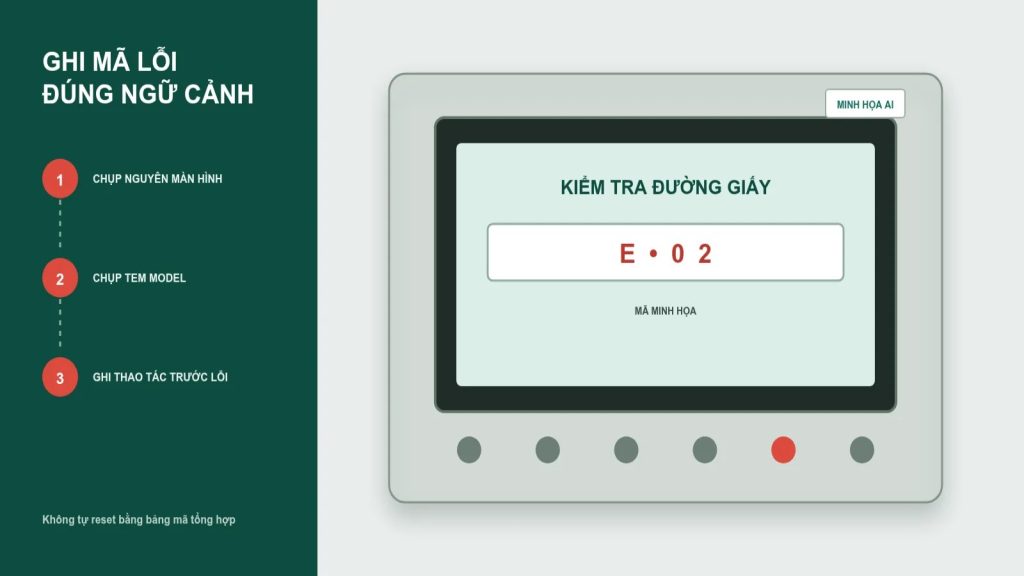
Nhìn bảng điều khiển hoặc đèn báo của máy in. Xác nhận máy đang bật, không hiện thông báo kẹt giấy, nắp mở, hết vật tư hoặc đang khởi động. Màn hình Windows không thể thay thế dấu hiệu trên máy: nếu thiết bị đang báo lỗi cần xử lý, trạng thái Offline có thể chỉ là hệ quả. Không mở nắp hoặc chạm cơ cấu bên trong khi máy còn cắm điện; bộ sấy của máy laser còn nóng sau khi in.
Với kết nối USB, nhìn hai đầu cáp và cổng đang cắm, bảo đảm đầu nối không tuột. Nếu có cáp khác sẵn, đổi từng yếu tố một rồi quan sát Windows có cập nhật trạng thái hay không; đừng vừa đổi cáp vừa chuyển cổng và khởi động lại vì sẽ mất dấu nguyên nhân. Với LAN, kiểm tra đầu cáp và đèn cổng mạng nếu thiết bị có đèn. Với Wi-Fi, kiểm tra biểu tượng mạng hoặc trang trạng thái ngay trên máy, không dựa riêng vào việc máy tính vẫn vào Internet.
Thử thao tác sao chép tại bảng điều khiển nếu máy là máy đa chức năng. Nếu bản sao chạy được nhưng lệnh từ máy tính vẫn báo Offline, cơ cấu in có khả năng sẵn sàng và nên tập trung vào Windows hoặc mạng. Nếu thiết bị không tự sao chép, ghi đúng thông báo trên màn hình; không tiếp tục thay đổi cài đặt máy tính để che một lỗi đang hiện trên máy.
Mở đúng trang máy in và xác nhận hàng đợi
- Trên Windows, nhấn Win + R, nhập
ms-settings:printersrồi nhấn Enter. URI này mở trang Printers & scanners; đây là lối mở trực tiếp được tài liệu Microsoft xác nhận. - Trong danh sách, tìm tên máy in đúng với thiết bị đang nhìn thấy. Nếu có nhiều mục gần giống, ghi lại cả tên và hãng/model hiển thị; không chọn theo biểu tượng hoặc chữ “Copy 1” một cách ngẫu nhiên.
- Mở hàng đợi của mục đó và quan sát trạng thái. Xác nhận lệnh thử của bạn nằm trong hàng đợi này trước khi tiếp tục. Nếu lệnh xuất hiện dưới một hàng đợi khác, ghi lại tên hàng đợi sai để lần sau chọn đúng trong hộp thoại in.
- Đóng cửa sổ hàng đợi, quay lại danh sách và kiểm tra mục đang chọn có đúng phương thức nối hiện tại không. Ví dụ, nếu thiết bị đang nối USB nhưng Windows đang trỏ tới hàng đợi mạng cũ, trạng thái của hàng đợi đó không phản ánh chiếc máy trước mặt.
Giao diện có thể khác đôi chút giữa Windows 10 và Windows 11, nhưng URI mở trang quản lý Printers & scanners. Trường hợp URI không mở được do chính sách máy công ty, tìm trang quản lý máy in qua chức năng Settings hoặc nhờ quản trị viên mở giúp; không tải tiện ích “sửa lỗi máy in” không rõ nguồn.
Kiểm tra “Use Printer Offline” có đang bật không
Chỉ thực hiện bước này khi đã mở đúng hàng đợi và thiết bị đang bật, kết nối đúng. Trong cửa sổ hàng đợi, mở menu Printer và xem mục tùy chọn làm việc ngoại tuyến (dùng máy in ngoại tuyến) có đang được đánh dấu hay không. Tên thao tác này được dùng cho trạng thái bạn đang xử lý; bố cục menu có thể đổi theo phiên bản Windows và driver.
- Nếu mục đang được đánh dấu, bỏ đánh dấu một lần. Đợi Windows cập nhật; quan sát xem trạng thái Offline có đổi và lệnh thử có chuyển trạng thái hay không.
- Nếu mục không được đánh dấu, đừng bật rồi tắt liên tục. Việc đổi qua lại không khôi phục kết nối mạng, cáp bị lỏng hay máy chủ đang tắt.
- Nếu trạng thái đổi sang sẵn sàng, gửi đúng một trang thử từ tài liệu ít quan trọng. Xác nhận giấy ra đúng máy và lệnh không còn nằm chờ trước khi gửi tài liệu dài.
- Nếu Offline lập tức quay lại, ghi thời điểm và xem máy tính khác có cùng hiện tượng không. Dấu hiệu tái diễn quan trọng hơn việc lặp lại thao tác bật/tắt.
Không xóa lệnh của người khác trong hàng đợi dùng chung. Quy trình dừng hoặc xóa toàn bộ hàng đợi thuộc bài chủ xử lý hàng đợi in bị kẹt; hủy một lệnh riêng thuộc bài cách hủy lệnh in trên máy tính. Ở bài này, chỉ cần ghi trạng thái và chuyển đúng phần việc nếu thấy nhiều lệnh mắc.
Phân loại theo USB, Wi-Fi, LAN và máy in chia sẻ
| Biểu hiện | Nguyên nhân hay gặp | Cách kiểm tra | Tự xử lý được không |
|---|---|---|---|
| Chỉ máy tính của bạn báo Offline | Chọn nhầm hàng đợi hoặc kết nối cục bộ trên máy tính bị gián đoạn | Đối chiếu tên hàng đợi, thử một trang và hỏi máy khác có in được không | Có thể tự kiểm tra đúng hàng đợi; driver hoặc quyền máy công ty cần người quản trị |
| USB hiện Offline sau khi di chuyển bàn | Cáp tuột, cổng hoặc dây nối không ổn định | Kiểm tra đầu cáp ở cả hai thiết bị; thay một yếu tố mỗi lần | Có, nếu chỉ là đầu nối lỏng; dừng nếu cổng hỏng |
| Các máy cùng mạng đều Offline | Máy in mất mạng, router hoặc máy chủ chia sẻ không sẵn sàng | Đọc trạng thái trên thiết bị và hỏi các máy trạm khác | Kiểm tra được nguồn và kết nối; cấu hình mạng thuộc quản trị viên |
| Máy kết nối trực tiếp in được, máy trạm không | Hàng đợi chia sẻ hoặc đường tới máy chủ có vấn đề | Ghi tên máy chủ, hàng đợi và nhóm người dùng bị ảnh hưởng | Không tự đổi cổng, firewall hay quyền chia sẻ |
Với lỗi Wi-Fi, đừng đoán địa chỉ IP hoặc đặt IP tĩnh để “thử”. Bài kiểm tra máy in không kết nối Wi-Fi hướng dẫn khoanh vùng kết nối và lấy trạng thái mạng. Nếu cần cài lại bằng địa chỉ IP hoặc chọn driver, đó là quy trình khác; ghi model và để người phụ trách theo đúng hướng dẫn máy.
Riêng Epson WorkForce WF-4820/WF-4830, tài liệu model có Network Status Sheet và Network Connection Report để xem cấu hình mạng hoặc mã cùng thông báo. Đây không phải menu chung cho hãng khác: thao tác in bảng trên model này đi theo Settings > General Settings > Network Settings > Network Status > Print Status Sheet > Print. Nếu máy bạn không phải WF-4820/WF-4830, không tìm menu đó; dùng đúng sách hướng dẫn của model.
Ví dụ: một máy văn phòng dùng chung báo Offline
Ví dụ, năm máy tính văn phòng cùng gửi lệnh tới một máy Brother qua mạng; sáng thứ Hai, một người thấy Offline nhưng đồng nghiệp vẫn in được. Người đó ghi tên hàng đợi, kiểm tra máy đang bật và hỏi một đồng nghiệp in một trang thử. Khi đồng nghiệp in được, cả phòng không cần khởi động lại router hay thay đổi địa chỉ máy in.
Tiếp theo, người gặp lỗi mở Printers & scanners, đối chiếu đúng hàng đợi và xem mục ngoại tuyến. Nếu bỏ chọn làm trạng thái sẵn sàng và trang thử in ra, sự cố nằm ở trạng thái của hàng đợi trên máy người đó. Nếu mục không được chọn hoặc Offline quay lại, họ ghi phiên bản Windows, tên hàng đợi và kết quả phép thử để quản trị viên so sánh với máy in được. Họ không xóa hàng đợi chung, nên các lệnh của đồng nghiệp được giữ nguyên.
Print Spooler và kết nối chia sẻ: điểm dừng cho người dùng
Print Spooler là dịch vụ Windows xử lý hàng đợi in; khi dịch vụ dừng, thao tác in có thể lỗi. Dữ kiện này giúp giải thích vì sao hàng đợi có thể không hoạt động dù thiết bị bật. Tuy vậy, tài liệu Microsoft trong tài liệu hãng kỹ thuật mô tả hướng dẫn dịch vụ cho Windows Server và không xác nhận đầy đủ quy trình sửa trên mọi máy Windows 10/11 cá nhân. Vì vậy, bài này không yêu cầu bạn xóa tệp spool, chạy lệnh quản trị hay tự khởi động dịch vụ.
Với máy in chia sẻ trên Windows 11, kết nối còn chịu ảnh hưởng cấu hình RPC giữa máy khách và máy chủ; firewall cần theo cấu hình thực tế của hệ thống. Đây là phần quản trị mạng, không thể sửa an toàn bằng cách tắt firewall hoặc mở cổng tùy ý. Khi nhiều người cùng mất kết nối, chuyển thông tin về người quản trị thay vì gỡ thiết bị hàng loạt.
Trang hỗ trợ Epson WorkForce Pro WF-4830 liệt kê bộ cài riêng cho Windows 10 (32-bit và 64-bit) cùng Windows 11; thông tin này chỉ giúp nhận ra rằng gói cài phải khớp hệ điều hành và model, không dùng để suy ra driver cho máy khác. Driver sai hoặc hàng đợi cũ cũng có thể khiến máy tính dùng nhầm thiết bị logic. Đừng gỡ driver trong lúc không biết ai còn dùng hàng đợi đó. Nếu đã xác nhận lỗi chỉ trên máy này và cần cài lại, theo bài chọn driver máy in đúng model; nếu có vấn đề USB, xem kiểm tra máy in không nhận USB.
Khi nào nên gọi kỹ thuật
Dừng thao tác khi máy có cảnh báo phần cứng, cổng kết nối lỏng hoặc gãy, trạng thái Offline xuất hiện đồng thời trên mọi máy, hay hàng đợi thuộc máy chủ công ty. Không thay đổi firewall, địa chỉ IP, quyền chia sẻ hoặc driver trên máy chủ nếu bạn không quản lý chúng. Ghi model, Windows 10 hay 11, cách nối, tên hàng đợi, thông báo trên máy và kết quả trang thử.
Công Ngọc tiếp nhận kiểm tra qua dịch vụ sửa chữa máy in; kỹ thuật xác nhận model, báo giá trước khi làm và chỉ xử lý khi bạn đồng ý. Gửi dấu hiệu cùng ảnh màn hình qua trang liên hệ để mô tả đúng tình trạng.
Câu hỏi thường gặp
Máy in báo Offline nhưng màn hình máy vẫn sáng, có phải máy hỏng?
Đèn nguồn chỉ cho biết thiết bị có điện, không chứng minh Windows đang liên lạc với đúng hàng đợi. Hãy đối chiếu cách kết nối và thử từ máy tính khác trước khi kết luận phần cứng.
Máy in Offline có nên xóa khỏi Windows rồi thêm lại ngay?
Chưa nên nếu bạn chưa biết đó là hàng đợi riêng hay hàng đợi dùng chung. Ghi lại tên, cổng và phương thức nối để người quản trị có thể khôi phục nếu thao tác thêm mới thất bại.
Tại sao bỏ Use Printer Offline xong lại bị Offline?
Thao tác chỉ bỏ trạng thái ngoại tuyến của hàng đợi. Kết nối mạng, cáp, máy chủ chia sẻ hoặc dịch vụ hàng đợi vẫn có thể đang lỗi.
Một máy tính Offline còn máy khác in bình thường thì báo ai?
Báo người phụ trách máy tính hoặc máy in văn phòng và cung cấp tên hàng đợi cùng kết quả so sánh. Đừng yêu cầu cả phòng đổi cấu hình khi chỉ một máy bị ảnh hưởng.
Windows 10 và Windows 11 có dùng cùng đường mở cài đặt máy in không?
URI ms-settings:printers mở trang Printers & scanners theo tài liệu của Microsoft. Các nút và cách sắp xếp bên trong có thể khác theo bản Windows.