Chỉnh độ đậm nhạt máy in Brother bằng cách đổi từng nấc trong driver rồi in trang thử. Mở Printing Preferences (tùy chọn in), tab Basic (cơ bản), tìm Print Quality, Density hoặc Toner Save Mode. Tên mục tùy model và driver; không áp đường dẫn của máy này cho mọi Brother.
Trước khi chỉnh: xác định bản in đang nhạt hay quá đậm
Đặt cạnh nhau một trang in bình thường trước đây và một trang vừa in, nhìn vào chữ nhỏ, nét mảnh và vùng tô đen. Bản nhạt có chữ thiếu nét hoặc vùng đen chuyển thành xám; bản quá đậm làm nét chữ dính vào nhau, nền xám rõ hơn hoặc bột mực bám thành vệt. Chỉ chỉnh khi sự khác biệt xuất hiện trên nhiều tài liệu, không chỉ một tệp.
In lại cùng một trang sau mỗi thay đổi. Tệp có ít chữ, nhiều hình hoặc font lớn không phải mẫu tốt để so sánh vì lượng mực phân bố khác nhau. Chọn một trang có đoạn chữ nhỏ, nét đậm, vùng trắng và vài dòng văn bản; giữ nguyên tệp, khay giấy và ứng dụng trong suốt quá trình thử. Cách này giúp bạn biết thay đổi nào làm bản in khác đi.
Ghi lại trạng thái ban đầu: chế độ tiết kiệm mực đang bật hay tắt, giá trị mật độ hiện tại nếu nhìn thấy, model máy và máy tính đang gửi lệnh. Nếu chỉnh nhiều mục cùng lúc, khi bản in xấu đi bạn sẽ không biết phải hoàn tác điều gì. Mỗi lần chỉ đổi một mục, in một trang, rồi ghi kết quả “nhạt hơn”, “đậm vừa” hoặc “bị bết”.
Hiểu đúng ba thiết lập thường gặp
Density điều khiển mức mật độ in. Tăng mật độ làm bản in đậm hơn và có thể dùng nhiều toner hơn. Vì lượng toner tăng không đồng nghĩa trang nào cũng đẹp hơn, hãy nhích một nấc, in trang thử, rồi dừng khi chữ đủ rõ. Nếu vùng chữ đã đen nhưng nền giấy cũng xám, tăng tiếp sẽ làm giảm độ sạch của bản in.
Toner Save Mode giảm lượng toner dùng cho bản in, nên chữ có thể nhạt hơn. Đây là mục đầu tiên nên kiểm tra khi bản in tự nhiên nhạt sau khi thay cài đặt hoặc đổi máy tính. Tắt chế độ này để đối chiếu một trang; nếu chữ đậm lại đúng mức, chưa có lý do kết luận hộp mực hỏng. Khi cần tiết kiệm mực, bật lại và xem bản in có còn đủ rõ cho mục đích sử dụng hay không.
Print Quality là thiết lập chất lượng in; các lựa chọn hiện ra phụ thuộc model và driver. Không chọn một mức hoặc chế độ cụ thể chỉ vì tên nghe “đậm” hơn. Hãy giữ thiết lập này ổn định trong lượt thử mật độ để tránh trộn hai nguyên nhân. Tài liệu hãng không xác nhận một dãy giá trị hay một tên mức cố định áp dụng cho mọi máy Brother.
Cách chỉnh trong driver Brother trên máy tính
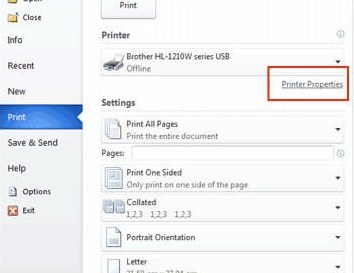
Đường dẫn chính xác để mở cửa sổ máy in khác theo Windows, phần mềm và phiên bản driver. Tài liệu hãng xác nhận phần cần tìm là Printing Preferences → tab Basic; tại đó tìm Density, Print Quality hoặc Toner Save Mode tùy model. Nếu giao diện máy bạn không có các nhãn này, dừng ở bước tìm thiết lập và tra hướng dẫn đúng model/driver, đừng chọn một tab khác theo suy đoán.
- Mở phần cài đặt in của đúng máy Brother đang dùng và chọn
Printing Preferences(tùy chọn in). Kết quả cần thấy là cửa sổ thiết lập riêng cho driver máy đó; kiểm tra model trên tiêu đề hoặc tên máy trước khi đổi. - Chọn tab
Basic(cơ bản). Tìm các mụcPrint Quality,DensityvàToner Save Mode; không phải model nào cũng hiện đủ cả ba. - Nếu chữ nhạt, kiểm tra
Toner Save Modetrước. Tắt chế độ này cho lượt so sánh; nếu đang chỉnh độ đậm, tăngDensityđúng một nấc thay vì đổi đồng thời chất lượng in. - Lưu thay đổi bằng nút xác nhận mà cửa sổ driver cung cấp, rồi in lại đúng trang mẫu. Bạn sẽ thấy được tác động trên cùng loại giấy và cùng nội dung; nếu chưa rõ, quay về giá trị ban đầu rồi thử từng mục riêng.
- Ghi lại thiết lập có kết quả tốt và máy tính đã tạo thiết lập đó. Driver có thể áp dụng riêng cho máy tính đang in, nên một máy khác trong văn phòng có thể vẫn cho bản in nhạt hoặc đậm khác.
Chỉnh trực tiếp trên máy có màn hình
Một số máy Brother có màn hình và menu General Setup (thiết lập chung) → Ecology (sinh thái) → Toner Save (tiết kiệm mực). Chỉ dùng đường dẫn này khi máy bạn có đúng các mục đó; sự hiện diện của màn hình không bảo đảm model có menu giống nhau. Nếu không thấy, xem sách hướng dẫn đúng model thay vì thử các mục quản trị khác.
- Đọc model trên nhãn máy hoặc màn hình thông tin để phân biệt chính xác dòng máy. Ghi model này trước khi tìm hướng dẫn; tên gần giống nhau vẫn có thể dùng menu khác.
- Trên bảng điều khiển, tìm
General Setup, sau đóEcology. Nếu một cấp menu không xuất hiện, thoát ra và dừng; không vào các menu reset hay bảo trì để tìm thay thế. - Nếu thấy
Toner Save, ghi trạng thái hiện tại rồi đổi trạng thái một lần. In trang thử từ máy theo cách vận hành bình thường để so sánh với bản trước. - Nếu trang thử nội bộ vẫn nhạt sau khi tắt tiết kiệm mực, không tiếp tục tăng mật độ một cách mù quáng. Kiểm tra giấy và chất lượng in, rồi theo hướng dẫn xử lý toner/drum của đúng model nếu lỗi còn trên trang thử.
Chỉnh mặc định và chỉnh riêng một tài liệu
Driver có thể áp dụng thiết lập cho máy tính đang in, còn bảng điều khiển máy có thể mang giá trị ưu tiên khác theo model. Vì thế, một trang in từ máy tính A có thể khác trang in từ máy tính B, hoặc khác trang thử gọi trực tiếp trên máy. Trước khi kết luận lỗi phần cứng, so sánh trang được gửi từ máy tính với trang thử nội bộ và ghi rõ nguồn của từng trang.
Nếu cần một mức đậm ổn định cho công việc hằng ngày, thay đổi thiết lập mặc định trong Printing Preferences của driver, rồi thử bằng cùng một tệp. Nếu chỉ một tài liệu cần đậm hơn, tìm thiết lập in có hiệu lực cho lượt đó trong ứng dụng và driver, nhưng đừng lưu thay đổi thành mặc định khi chưa kiểm tra. Tên nút để mở cài đặt theo từng trang in không được xác nhận chung cho mọi model nên không có một chuỗi bấm áp dụng toàn bộ máy.
Sau khi thay mặc định, đóng rồi mở lại tài liệu hoặc hộp thoại in nếu ứng dụng vẫn giữ thiết lập của lượt trước. In một trang thử, xác nhận đúng máy đích, xem màu chữ và nét nhỏ, rồi mới in số lượng còn lại. Nếu những máy tính khác vẫn in theo mức cũ, kiểm tra driver trên từng máy thay vì tăng mật độ tại bảng điều khiển để bù cho một cấu hình riêng lẻ.
Vì sao bản in nhạt dù đã chỉnh mật độ?
Trước tiên hãy phân biệt trang từ driver và trang thử của máy. Nếu trang từ máy tính nhạt nhưng trang thử nội bộ đậm bình thường, tập trung kiểm tra Toner Save Mode, Print Quality và thiết lập trên đúng máy tính. Nếu cả hai cùng nhạt, cài đặt của một ứng dụng khó là nguyên nhân duy nhất; khi ấy cần kiểm tra giấy và làm theo quy trình toner/drum của đúng model trước khi thay vật tư.
Giấy cũng ảnh hưởng đến cảm nhận về độ rõ. Dùng cùng loại giấy cho trang trước và sau khi chỉnh; giấy không phù hợp hoặc bề mặt khác nhau khiến phép so sánh thiếu tin cậy. Tài liệu hãng yêu cầu xem giấy và chất lượng in trước khi kết luận toner lỗi, nhưng không đưa ra loại giấy hoặc định lượng chung cho mọi model ở bài này.
Không chạm hoặc tháo cụm drum chỉ để “xem mực”. Nếu phải mở phần bên trong, tắt máy và rút điện trước khi chạm cơ cấu; bộ sấy có thể còn nóng, phải chờ nguội. Không tự can thiệp khu vực điện áp cao. Khi có thông báo vật tư, tra đúng hướng dẫn máy thay vì nhầm hộp mực với cụm drum hoặc reset bộ đếm để che cảnh báo.
Bảng khoanh vùng theo biểu hiện
| Biểu hiện | Nguyên nhân cần kiểm tra | Cách đối chiếu | Tự xử lý? |
|---|---|---|---|
| Mọi bản in từ một máy tính đều nhạt | Toner Save Mode hoặc thiết lập driver |
So trang gửi từ máy tính với trang thử; xem Basic trong Printing Preferences |
Có, đổi từng mục rồi thử lại |
| Trang từ mọi máy tính và trang thử đều nhạt | Giấy, chất lượng in hoặc toner/drum | Giữ cùng giấy; kiểm tra hướng dẫn đúng model | Chỉ kiểm tra cài đặt; dừng trước khi tháo cụm |
| Tăng một nấc nhưng chữ bị bết | Mật độ đang cao so với trang mẫu | Trả một nấc về mức trước và in lại | Có, thay một nấc mỗi lượt |
| Máy tính này đậm, máy kia nhạt | Driver lưu thiết lập khác nhau | Ghi máy tính gửi lệnh và so Density, Toner Save Mode |
Có, chỉnh trên máy tính bị lệch |
| Không tìm thấy mục giống hướng dẫn | Model/driver có menu khác | Đọc model, tra tài liệu và driver tương ứng | Dừng, không thử menu reset |
Ví dụ: văn phòng chỉnh trên một máy nhưng bản in vẫn nhạt
Một văn phòng có hai máy tính gửi lệnh tới cùng máy Brother. Máy A in báo cáo nhạt, máy B cho chữ rõ. Kỹ thuật viên không tăng mật độ ở bảng điều khiển trước, vì thay đổi chung có thể làm bản từ máy B quá đậm. Họ in cùng một tệp từ từng máy, giữ cùng giấy và đánh dấu trang nào đến từ máy nào.
Trang A nhạt, trang B rõ, trang thử nội bộ cũng rõ: dấu hiệu hướng về thiết lập driver trên máy A. Người dùng mở Printing Preferences của đúng máy, xem tab Basic, tắt Toner Save Mode nếu đang bật hoặc chỉnh Density một nấc nếu mục đó có. Họ in lại đúng tệp từ A. Khi chữ đạt mức cần thiết, dừng; nếu cả A và B cùng nhạt ở mọi trang, chuyển sang kiểm tra giấy và hướng dẫn toner/drum của model.
Tình huống này cho thấy vì sao phải thay một yếu tố mỗi lần và ghi nguồn trang thử. Nếu đồng thời đổi driver, bảng điều khiển và vật tư, văn phòng không còn biết bước nào tạo ra cải thiện. Cách khoanh vùng cũng tránh thay hộp mực chỉ vì một máy tính có thiết lập tiết kiệm mực riêng.
Khi nào nên gọi kỹ thuật
Dừng tự chỉnh khi trang thử nội bộ và mọi máy tính vẫn nhạt sau khi đã kiểm tra chế độ tiết kiệm mực, giấy và chất lượng in; khi có thông báo toner/drum lặp lại; hoặc khi bản in xuất hiện vệt, nền bẩn, tiếng động lạ hay kẹt giấy. Không tiếp tục tăng Density để che một vệt lỗi, và không mở cụm máy khi còn điện hoặc bộ sấy còn nóng.
Gửi model Brother, ảnh trang thử, nội dung thông báo trên màn hình và danh sách thiết lập đã đổi. Công Ngọc nhận kiểm tra máy in và báo giá trước khi làm; chỉ xử lý khi bạn đồng ý. Xem dịch vụ sửa chữa máy in hoặc dịch vụ đổ mực máy in khi dấu hiệu cho thấy cần kiểm tra vật tư, rồi liên hệ Công Ngọc để trao đổi tình trạng. Đọc thêm cách reset máy in Brother khi máy báo vật tư sau khi thay drum.
Câu hỏi thường gặp
Tăng Density có làm hộp mực hết nhanh hơn không?
Tăng mật độ có thể làm tăng lượng toner sử dụng, nhưng mức tiêu thụ trên mỗi trang còn phụ thuộc nội dung và cách dùng. Vì vậy chỉ tăng vừa đủ để chữ rõ, rồi so lại bản in thay vì để mức cao nhất.
Tại sao chỉnh trên một máy tính mà máy khác không đổi?
Thiết lập trong driver có thể chỉ áp dụng cho máy tính đang in. Hãy so cấu hình từng máy và nguồn tạo trang thử; không dùng thiết lập chung ở bảng điều khiển để bù cho riêng một máy tính.
Toner Save có phải lỗi máy in không?
Đây là chế độ giảm lượng toner sử dụng, không tự nó cho biết máy bị hỏng. Chế độ này có thể làm chữ nhạt hơn; đổi trạng thái để đối chiếu rồi xem bản thử có trở lại mức đọc rõ không.
Brother nào có menu General Setup rồi Ecology?
Tài liệu hãng chỉ xác nhận đường dẫn này trên model có màn hình khi máy hỗ trợ menu. Hãy đối chiếu số model và sách hướng dẫn; không suy ra mọi máy Brother đều có cùng mục.
Chỉnh đậm cho bản in có làm bản photocopy đậm lên không?
Thiết lập trong driver điều khiển lệnh in từ máy tính, còn thao tác photocopy thuộc luồng điều khiển trên máy. Tài liệu hãng không xác nhận đường chỉnh độ đậm copy theo model, nên tra đúng sách hướng dẫn trước khi thay thiết lập copy.
Nên đổi toner ngay khi trang in nhạt?
Chưa nên kết luận từ một trang hoặc một máy tính. So sánh trang thử nội bộ, kiểm tra chế độ tiết kiệm mực, giấy và chất lượng; nếu tất cả nguồn đều nhạt, làm theo hướng dẫn toner/drum của model trước khi quyết định thay vật tư.