Khi máy in không nhận USB, hãy xác định máy tính hoàn toàn không nhận thiết bị hay đã nhận máy nhưng không tạo bản in. Kiểm tra nguồn máy, hai đầu cáp và một cổng khác trước; sau đó mới xem danh sách máy in hoặc driver. Thay mỗi yếu tố một lần để biết lỗi đi theo cáp, cổng hay cấu hình.
Phân biệt lỗi kết nối và lỗi in
Đèn nguồn sáng không chứng minh đường USB truyền dữ liệu đang hoạt động. Máy bật nhưng không xuất hiện trên máy tính thường cần kiểm tra cáp, cổng hoặc quá trình nhận thiết bị. Nếu máy đã xuất hiện với tên model nhưng lệnh không ra giấy, kết nối vật lý có thể đã hoạt động; lúc đó kiểm tra hàng đợi, driver và máy in được chọn.
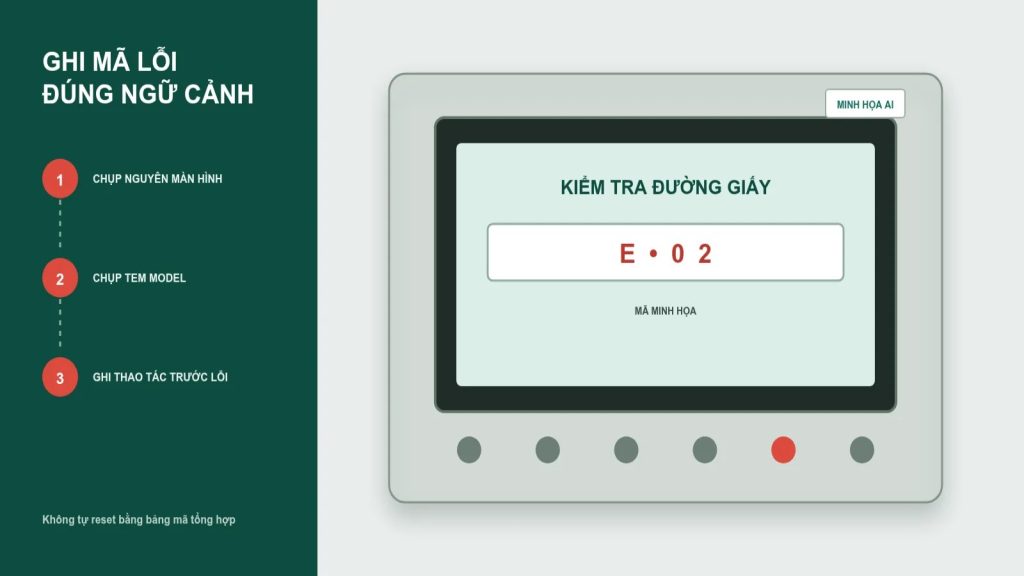
Ghi lại model trên tem, hệ điều hành, cổng đang dùng và dấu hiệu xuất hiện trên máy tính. Trên Windows, ghi thông báo mới hiện ra hoặc việc thiết bị có tên trong danh sách hệ thống; trên macOS có cách đối chiếu trong System Information ở phần sau. Không tự suy ra lỗi bo mạch khi chỉ mới thử một dây.
| Biểu hiện | Nguyên nhân hay gặp | Cách kiểm tra | Tự xử lý được không |
|---|---|---|---|
| Không có dấu hiệu máy tính nhận kết nối | Cáp lỏng, cáp lỗi hoặc cổng đang dùng | Kiểm tra hai đầu rồi thử cáp/cổng khác từng lần | Có, nếu đầu nối nguyên vẹn |
| Thiết bị xuất hiện rồi biến mất | Kết nối chập chờn hoặc đầu cắm không chắc | Ghi thời điểm và cấu hình cáp/cổng khi xuất hiện | Dừng nếu đầu cắm nóng, cong hoặc lỏng |
| Máy tính thấy đúng máy in nhưng không in | Hàng đợi, trạng thái Offline hoặc driver | Xác nhận tên hàng đợi và trạng thái trước khi gỡ gì | Làm theo bài chủ về Offline/hàng đợi |
| Chỉ không nhận khi qua hub | Hub hoặc đường nối trung gian gây thêm điểm lỗi | Thử kết nối trực tiếp nếu dây và cổng phù hợp | Được, không tháo hub khi đang truyền dữ liệu |
| Máy Mac thấy thiết bị USB nhưng không in | Nhận diện USB đã có; phần mềm hoặc cấu hình máy in còn lỗi | Đối chiếu trong System Information rồi xem tài liệu hãng | Cài đặt theo model, không sửa phần cứng từ suy đoán |
Kiểm tra vật lý theo thứ tự, không cắm rút liên tục
- Hủy thao tác in đang chạy và để máy ở trạng thái sẵn sàng. Kiểm tra cáp không rách, gập gãy, đầu nối không cong và cắm hết hành trình ở cả máy in lẫn máy tính.
- Nếu dây hoặc cổng có dấu hiệu cháy, lỏng hoặc biến dạng, dừng dùng vị trí đó. Không ép đầu cắm vào cổng và không tháo vỏ để nắn chân tiếp xúc.
- Nếu cáp nguyên vẹn, thử một cổng khác trên cùng máy tính. Quan sát xem hệ điều hành có phản hồi nhận thiết bị hay không; ghi lại cổng trước và sau.
- Nếu chưa có thay đổi, thử một cáp dữ liệu tương thích đã biết hoạt động. Không thay cáp và cổng cùng lúc, אחרת sẽ mất khả năng xác định yếu tố nào tạo khác biệt.
- Chờ máy tính cập nhật trạng thái rồi kiểm tra tên thiết bị. Nếu tên model xuất hiện, ngừng thử cáp và chuyển sang kiểm tra hàng đợi/driver; nếu không xuất hiện sau khi thử cáp và cổng phù hợp, ghi kết quả để bàn giao.
Trong bước khoanh vùng, nối trực tiếp với máy tính giúp loại bớt hub và dây nối dài khỏi chuỗi. Đây là phép thử có điều kiện: chỉ nối trực tiếp khi cáp phù hợp với máy và thao tác không buộc đầu cắm. Cáp trông vừa cổng chưa chắc truyền dữ liệu đúng; trạng thái nhận diện trên máy tính mới là dấu hiệu cần theo dõi.
Trên macOS: xem máy có nhận thiết bị USB không
Apple hướng dẫn có thể kiểm tra máy in USB trên macOS bằng cách giữ Option, mở Apple menu rồi chọn System Information (Thông tin hệ thống). Xem thiết bị trong danh sách phần cứng. Nếu có tên máy in, Mac đã nhận thiết bị ở tầng USB; Apple khuyên xem tài liệu xử lý sự cố của nhà sản xuất nếu máy vẫn không hoạt động.
Để quản lý hàng đợi, mở Apple menu > System Settings > Printers & Scanners (Cài đặt hệ thống > Máy in & máy quét), chọn Add Printer, Scanner, or Fax (Thêm máy in, máy quét hoặc fax). Kết nối cáp phù hợp rồi chọn máy in trong danh sách. Nếu thiết bị không xuất hiện trong danh sách này nhưng đã có trong System Information, đừng kết luận cổng USB hỏng; lấy model và làm theo tài liệu hãng về phần mềm.
Với model hỗ trợ AirPrint, macOS có thể dùng máy in qua USB mà không cần phần mềm bổ sung. Nếu máy không tương thích AirPrint, Apple hướng dẫn dùng phần mềm đi kèm thiết bị hoặc bản phần mềm mới nhất của nhà sản xuất. Điều kiện hỗ trợ tùy model, nên tra tên model đầy đủ trước khi chọn cách cài.
Windows: xác định đúng bước trước khi thay driver
Trên Windows, kiểm tra danh sách máy in và xem thiết bị có xuất hiện với đúng model sau khi nối USB hay không. Nếu danh sách đã có hàng đợi nhưng trạng thái Offline hoặc lệnh nằm lại, đây là nhánh hàng đợi/trạng thái chứ chưa phải bằng chứng máy tính không nhận cáp. Xem hướng dẫn xử lý máy in Offline hoặc bài chủ xử lý hàng đợi in bị kẹt.
Nếu thiết bị không xuất hiện, ghi phiên bản Windows, model trên tem, cổng/cáp đã thử và thời điểm cắm. Không tải “driver updater” không rõ nguồn, không xóa hàng loạt driver USB và không dùng lệnh hệ thống chưa được xác minh cho Windows 10/11. Khi cần cài lại phần mềm máy in, đối chiếu đúng model theo quy trình chọn driver máy in. Windows 11 có quy trình thêm máy riêng tại hướng dẫn cài máy in trên Windows 11.
Trường hợp thiết lập lần đầu: không cắm cáp trước thời điểm hướng dẫn
Epson Start Here áp dụng cho WorkForce WF-3820, WF-4820 và WF-4830; hãng nêu hình minh họa WF-4830 và bước giống nhau trừ khi tài liệu nói khác. Ở phần thiết lập ban đầu, tài liệu ghi “Do not connect to your computer yet.” (Chưa kết nối với máy tính). Vì vậy, nếu đang cài một trong các model này lần đầu, làm theo thứ tự trên tờ Start Here thay vì cắm USB ngay khi mở hộp.
Khi chọn Direct USB connection (kết nối USB trực tiếp) cho WF-3820/WF-4820/WF-4830, cần chuẩn bị cáp USB; cáp không đi kèm máy theo hướng dẫn Start Here. Đây là thông tin riêng của nhóm model trên, không áp cho mọi máy Epson. Sau khi bật máy và hoàn tất cài phần mềm, làm theo hướng dẫn hiện trên màn hình để chọn cài đặt giấy.
- Đọc model in trên thân máy và mở tờ Start Here đúng nhóm WF-3820/WF-4820/WF-4830. Nếu model khác, chuyển sang tài liệu đúng thiết bị.
- Trong thiết lập ban đầu của nhóm Epson này, chưa nối USB ở bước hãng yêu cầu chờ. Tiếp tục phần chuẩn bị máy và chọn kiểu kết nối trong installer.
- Nếu chọn Direct USB connection, chuẩn bị cáp USB tương thích vì cáp không được kèm theo nhóm model này. Không lấy việc thiếu cáp làm kết luận máy hỏng.
- Bật máy và hoàn tất phần mềm theo hướng dẫn; sau đó làm theo màn hình để chọn cài đặt giấy. Kết quả mong đợi là installer đi qua bước thiết lập, không phải tự đoán một menu trên màn hình máy.
Thử in sau khi máy tính đã nhận đúng máy
Chỉ gửi một trang thử đơn giản sau khi tên máy in xuất hiện và đúng hàng đợi được chọn. Nếu trang ra giấy, ghi lại cáp, cổng và phần mềm đang dùng để văn phòng có thể giữ cấu hình ổn định. Nếu thiết bị hiện diện nhưng lệnh không chạy, đừng tiếp tục đổi cáp; chuyển sang kiểm tra trạng thái Offline hoặc hàng đợi theo bài chủ.
Nếu một máy tính nhận còn máy khác không nhận cùng thiết bị, so sánh từng máy một: cổng, phiên bản hệ điều hành và phần mềm đã cài. Không mang kết luận từ một máy sang máy kia. Khi cài máy in sang Wi-Fi hoặc mạng thay vì USB, xem cách khoanh vùng máy in không kết nối Wi-Fi; đừng trộn hai đường kết nối trong cùng phép thử.
Tình huống thực tế: máy in hiện rồi biến mất khi cắm qua hub
Ví dụ: nhân viên cắm một máy in USB qua hub bàn làm việc. Tên máy lúc hiện, lúc mất và lệnh không ra giấy. Thay vì cài lại driver ngay, họ ghi model, bỏ lệnh thử đang chờ, kiểm tra hai đầu dây rồi nối máy in trực tiếp vào cổng máy tính bằng cáp phù hợp. Tên máy giữ ổn định sau phép thử trực tiếp, nên họ ghi hub là yếu tố liên quan và không sửa cổng trên máy in.
Nếu nối trực tiếp vẫn không thấy thiết bị, họ thử một cổng khác, rồi mới thử cáp dữ liệu tương thích khác. Mỗi lần chỉ thay một thành phần và quan sát lại trạng thái. Khi Mac thấy máy trong System Information nhưng hàng đợi không hoạt động, họ chuyển sang tài liệu hãng; nếu Windows không nhận sau các phép thử vật lý, họ bàn giao model, hệ điều hành và kết quả cổng/cáp. Quy trình dừng ở dữ kiện quan sát được, không phán đoán bo mạch từ xa.
Những lỗi dễ làm phép thử mất ý nghĩa
- Đổi cáp, đổi cổng, gỡ driver và khởi động lại cùng lúc khiến không xác định được nguyên nhân. Làm từng bước, ghi kết quả sau mỗi lần.
- Cắm rút khi máy đang nhận lệnh làm thay đổi trạng thái hàng đợi và khó đọc kết quả. Hủy lệnh trước, đợi máy sẵn sàng rồi mới đổi kết nối.
- Dùng cáp chỉ cấp nguồn hoặc cáp hỏng khiến máy bật nhưng đường truyền dữ liệu không ổn định. Dùng cáp dữ liệu tương thích, không đánh giá chỉ qua hình dáng.
- Gỡ mọi thiết bị in khi chỉ một máy tính gặp lỗi có thể ảnh hưởng hàng đợi đang dùng chung. Chỉ thay đổi đúng máy bị lỗi, và ghi lại tên hàng đợi trước.
Cảnh báo: Không tiếp tục dùng cổng có chân cong, lỏng, nóng bất thường hoặc có mùi khét. Tắt máy và rút điện trước khi chạm vào cơ cấu bên trong; không mở vỏ để tự sửa cổng USB.
Khi nào nên gọi kỹ thuật
Dừng thử khi nhiều cáp tương thích và cổng phù hợp đều không làm máy tính nhận thiết bị, đầu nối máy in bị cong/lỏng, kết nối chập chờn cả khi nối trực tiếp, hoặc bạn phải mở vỏ để kiểm tra. Khi Mac đã nhận tên USB nhưng tài liệu hãng không giải quyết được phần mềm, giữ lại model và ảnh trạng thái không chứa tài liệu riêng. Công Ngọc tiếp nhận sửa chữa máy in; gửi tình trạng và các phép thử đã làm qua trang liên hệ. Nếu cần dây thay, đối chiếu đầu nối trước khi chọn cáp máy in USB 2.0.
Câu hỏi thường gặp
Máy in sáng đèn nhưng máy tính không nhận USB, vì sao?
Đèn nguồn chỉ cho thấy máy có điện, không xác nhận cáp đang truyền dữ liệu. Thử cổng và cáp dữ liệu tương thích riêng từng lần, rồi quan sát xem hệ điều hành nhận tên thiết bị hay chưa.
Có nên cắm máy in qua USB hub không?
Hub thêm một điểm trung gian nên không phù hợp cho lượt khoanh vùng ban đầu. Nếu đang có lỗi chập chờn, thử nối trực tiếp bằng cáp phù hợp rồi so sánh trạng thái nhận thiết bị.
Mac thấy máy in trong System Information nhưng không in được thì sao?
Điều đó cho thấy Mac nhìn thấy thiết bị USB, nhưng không xác nhận hàng đợi và phần mềm in đã đúng. Apple hướng dẫn kiểm tra tài liệu xử lý sự cố của nhà sản xuất cho trường hợp này.
Máy Epson mới có cần nối USB ngay khi bật lần đầu không?
Không áp dụng chung cho mọi Epson. Start Here của WF-3820/WF-4820/WF-4830 ghi chưa kết nối máy tính ở bước thiết lập ban đầu; hãy theo đúng tờ hướng dẫn của model đang dùng.
Máy tính nhận máy in nhưng lệnh vẫn không ra giấy có phải lỗi cáp?
Chưa chắc. Khi thiết bị đã xuất hiện ổn định, kiểm tra tên hàng đợi, trạng thái Offline và driver trước khi thay tiếp cáp; đường xử lý hàng đợi có bài chủ riêng.
Cài driver USB ở đâu để tránh sai model?
Tra model đầy đủ trên tem và chọn phần mềm từ trang hỗ trợ của hãng. Chọn đúng hệ điều hành và biến thể model; tránh công cụ tự cập nhật driver không rõ nguồn.