Khi bản in bị sọc, hãy giữ nguyên một tờ lỗi, đánh dấu cạnh đi vào máy, ghi sọc chạy dọc hay ngang và so với trang thử của đúng model. Làm lần lượt từng phép thử giúp tách lỗi nằm trong tài liệu, giấy hay quá trình tạo ảnh; hình sọc tự nó không đủ để kết luận phải thay trống hoặc hộp mực.
Ghi đúng hình dạng trước khi chạm vào máy
Đặt tờ giấy theo chiều đã ra khỏi khay. Dùng bút ghi nhỏ ở mép không có nội dung để đánh dấu cạnh đầu vào, rồi chụp cả trang dưới ánh sáng đều. Ghi thêm vị trí sọc tính từ mép giấy, màu của sọc, độ đậm và việc vệt có lặp lại trên trang kế tiếp. Không xoay hoặc cắt ảnh gốc: hướng giấy và vị trí là dữ liệu để so sánh.
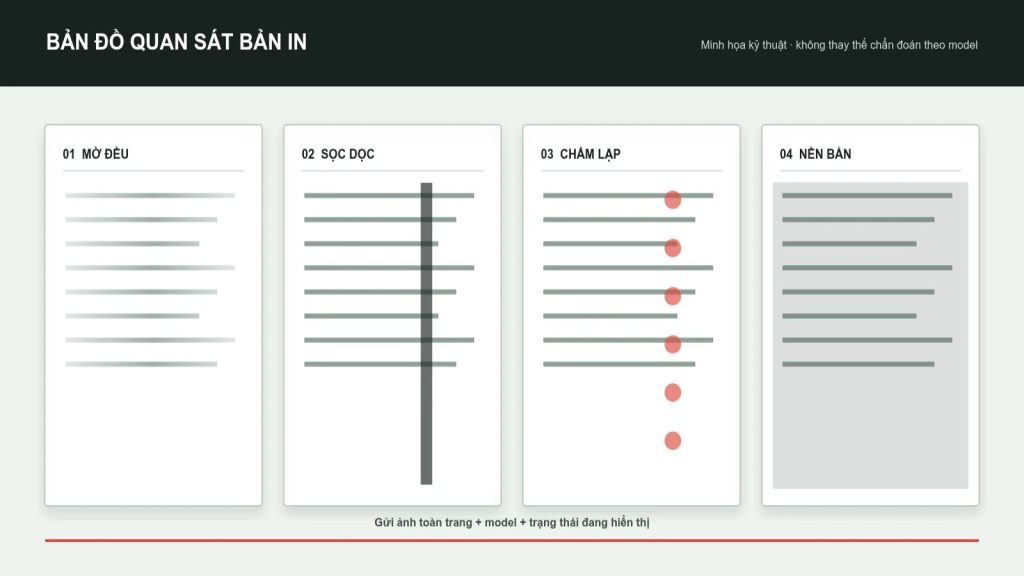
Sọc dọc là vệt chạy song song với chiều giấy di chuyển; sọc ngang cắt qua chiều đó. Mô tả này chỉ giúp thống nhất quan sát, không gọi tên linh kiện. Sọc trắng, sọc đen và một dải màu thiếu cũng là những biểu hiện khác nhau; ghi đúng điều mắt thấy thay vì ghi “hỏng trống” hay “tắc đầu phun” khi chưa thử.
Kiểm tra một tờ hay nhiều tờ trước khi thay bất kỳ thiết lập nào. Nếu chỉ một trang có sọc và lỗi nằm trong cùng hình ảnh hoặc vùng tô màu, tài liệu là đầu mối cần kiểm tra. Nếu cùng một vệt xuất hiện trên trang thử độc lập, lỗi đã đi ra ngoài phạm vi một tệp cụ thể và cần thêm phép so sánh.
Bảng dấu hiệu và phép thử ít rủi ro
Chọn hàng gần với mẫu đang có. Mỗi hàng chỉ đề xuất một phép thử để kết quả không bị lẫn bởi nhiều thay đổi cùng lúc.
| Biểu hiện | Nguyên nhân cần phân biệt | Cách kiểm tra | Tự xử lý đến đâu |
|---|---|---|---|
| Sọc chỉ nằm trong một tệp | Nội dung hình, vùng tô hoặc thiết lập của ứng dụng | In một tài liệu đơn giản khác, giữ nguyên khay và giấy | Tự so sánh tệp; không tháo máy |
| Sọc giữ nguyên vị trí qua nhiều tờ | Đường tạo ảnh hoặc đường giấy cần kiểm tra | Giữ hai mẫu liên tiếp, đánh dấu cạnh vào và chụp toàn trang | Ghi nhận được; không tự kết luận linh kiện |
| Sọc ngang hoặc dải sáng trên máy phun màu | Mẫu vòi phun, mực hoặc điều kiện in | Chạy nozzle check theo hướng dẫn model rồi đọc mẫu | Chỉ chạy bảo trì đúng hướng dẫn hãng |
| Vệt dọc hoặc mực bám đường giấy trên Epson ET-2850 | Đường giấy hoặc đầu phun | Đối chiếu mẫu nozzle check; xem hướng dẫn mục làm sạch đường giấy | Dùng chức năng máy dành cho đúng model |
| Vệt lặp thành chấm theo khoảng cách | Biểu hiện lặp cần đo riêng | Giữ hai tờ, đo khoảng cách trên giấy, không mở máy | Chuyển sang bài về chấm lặp |
| Sọc chỉ có trên bản copy | Kính hoặc đường quét bản gốc | In cùng nội dung từ máy tính rồi so với bản copy | Chỉ lau kính ngoài theo hướng dẫn model |
Quy trình đối chiếu từ tệp đến trang thử
Thực hiện theo thứ tự dưới đây và dừng ngay khi có mùi khét, tiếng cọ bất thường hoặc cảnh báo mới. Không gửi lệnh in liên tiếp để “xem có hết không”, vì nhiều bản giống nhau không bổ sung thông tin.
- Ghi hãng, model trên tem máy, loại giấy đang dùng và chức năng vừa chạy: in từ máy tính hay copy. Kết quả là một hồ sơ đủ để chọn tài liệu đúng model, không phải tên máy in hiện trong danh sách Windows.
- Giữ một mẫu lỗi nguyên trạng, đánh dấu cạnh đi vào và chụp toàn trang. Ghi số trang trong lượt in và vị trí sọc tính từ mép; không viết lên vùng lỗi.
- In một tệp đơn giản khác, chỉ một trang, giữ nguyên khay giấy và thiết lập. Nếu trang mới sạch, lỗi có liên quan đến tài liệu hoặc ứng dụng ban đầu; nếu cùng sọc xuất hiện, ghi lại vị trí trước khi chuyển bước.
- Chạy trang kiểm tra chất lượng hoặc trang vòi phun mà hướng dẫn của model chỉ định. Chụp cả mẫu và đối chiếu vị trí sọc, khoảng đứt hoặc đường thiếu với tờ lỗi; không chọn chức năng vệ sinh chỉ vì có một vệt trên tài liệu.
- Nếu máy có nhiều khay, đổi riêng khay ở lượt tiếp theo và giữ nguyên tệp, loại giấy cùng các thiết lập khác. Ghi tên khay và kết quả; thay đổi đồng thời giấy, khay và chất lượng in sẽ làm mất khả năng biết yếu tố nào liên quan.
- Dừng ở phép thử người dùng được manual cho phép. Nếu mẫu thử vẫn lỗi, có mùi, tiếng lạ, rò bột mực hoặc cần chạm linh kiện bên trong, lưu ảnh và chuyển thông tin cho kỹ thuật.
Trang thử không xác nhận mọi cụm máy đều tốt. Nó chỉ tạo một mẫu khác với tài liệu đang nghi ngờ. Khi kết quả giữa hai lượt khác nhau, ghi đúng điều kiện vừa đổi và không chạy thêm một chuỗi thao tác ngẫu nhiên.
Máy in phun: đọc mẫu vòi phun trước khi làm sạch
Ở máy in phun, dải ngang hoặc màu bị thiếu cần được đối chiếu với mẫu vòi phun, không bắt đầu bằng cách chạy vệ sinh nhiều lần. Tên menu và giới hạn bảo trì khác nhau theo model. Hai ví dụ dưới đây chỉ áp dụng cho đúng máy được nêu, không dùng làm hướng dẫn chung cho toàn bộ Epson hay Canon.
Epson ET-2850
Trên ET-2850, bảng điều khiển có đường dẫn Maintenance > Nozzle Check (bảo trì > kiểm tra vòi phun); nạp giấy thường trước khi chạy. Các khoảng đứt trên mẫu cho biết vòi phun cần kiểm tra, còn mẫu đủ nét không cần làm sạch. Epson cũng yêu cầu chạy kiểm tra mẫu trước để tránh chu kỳ vệ sinh không cần thiết.
Nếu dải ngang xuất hiện, trước tiên quan sát mức mực trong bình rồi in nozzle check. Chỉ làm sạch khi mẫu cho thấy thiếu nét. Nếu tối đa ba lần Head Cleaning không cải thiện, tắt máy, chờ ít nhất 12 giờ, chạy nozzle check lại rồi mới xem xét Power Cleaning. Mỗi bình phải còn ít nhất một phần ba trước Power Cleaning; thao tác này tiêu thụ nhiều mực và hãng cảnh báo mức thấp có thể làm hỏng máy.
Với ET-2850, khi vệt dọc hoặc giấy bị lem, tài liệu hãng nêu chức năng Clean the paper path (làm sạch đường giấy). Với vệt ngang hoặc lem ở mép đầu/cuối, kiểm tra chiều nạp và chỉnh thanh dẫn sát mép giấy. Làm từng phép kiểm tra riêng và đối chiếu kết quả; đừng áp dụng menu này lên máy Epson khác khi manual không xác nhận.
Canon MAXIFY GX7000
Trên GX7000, đường dẫn in mẫu là Setup > Maintenance > Nozzle Check; đặt giấy thường A4 hoặc Letter vào Cassette 1. Đường thiếu hoặc sọc ngang trong mẫu là dấu hiệu cần vệ sinh đầu in. Nếu mẫu không thiếu đường và không có sọc ngang, chọn All A; Canon nói không cần cleaning ở tình trạng đó.
Chức năng Cleaning trên GX7000 nằm tại Setup > Maintenance > Cleaning. Vệ sinh tiêu hao mực; máy chỉ bắt đầu khi maintenance cartridge còn đủ chỗ. Deep Cleaning chỉ được xét khi cleaning thường không cải thiện, dùng nhiều mực hơn và cũng cần cartridge còn chỗ. Không lau hoặc rửa trực tiếp print head; giữ nguyên thứ tự kiểm tra mẫu, đọc kết quả rồi mới chọn bước hãng cho phép.
Quy trình riêng khi sọc chỉ xuất hiện trên bản copy
Copy và in từ máy tính đi qua các đường tạo ảnh khác nhau. So sánh cùng một nội dung giúp tránh vệ sinh nhầm máy in khi dấu vết chỉ nằm ở khâu lấy ảnh gốc.
- Đặt một trang gốc sạch lên kính theo hướng dẫn in trên máy, tạo một bản copy duy nhất và giữ nguyên tờ ra. Ghi vị trí sọc so với mép giấy.
- Nếu máy có ADF, dùng cùng bản gốc để tạo một bản thứ hai qua ADF; không đổi khổ giấy hoặc thiết lập chất lượng. Ghi riêng sọc xuất hiện ở kính, ADF hay cả hai.
- Nếu có tệp điện tử của bản gốc, in tệp đó trực tiếp từ máy tính trên cùng loại giấy. Đánh dấu tờ in là “in trực tiếp” để không lẫn với hai bản copy.
- Đặt ba tờ cạnh nhau và so vị trí dấu. Chỉ bản copy có sọc thì ghi nguồn copy và chuyển kết quả; cả bản in trực tiếp cũng có sọc thì tiếp tục quy trình đối chiếu bản in ở trên.
Máy laser và bản photocopy: mô tả thay vì đoán linh kiện
Với máy laser, sọc dọc hay ngang chưa chỉ ra duy nhất hộp mực, trống, trục hay cụm sấy. Tài liệu hãng hiện không xác minh bảng khoảng lặp theo milimét cho trống, lô sấy hoặc roller trên các dòng HP và Brother; không dùng một khoảng đo trên mạng để mua linh kiện. Giữ mẫu rồi ghi model và điều kiện xuất hiện sẽ có ích hơn mở cartridge.
Nếu hướng dẫn đúng model cho phép người dùng tháo hộp mực, làm theo từng bước của hãng, giữ hộp ngang và tránh chạm bề mặt nhạy sáng. Nếu manual không hướng dẫn, không thử lau trống, dây corona, gương hoặc phim bên trong. Tắt máy, rút điện trước khi chạm cơ cấu; chờ bộ sấy nguội và không tiếp cận phần điện áp cao.
Trên máy photocopy, so bản copy với bản in trực tiếp cùng nội dung. Nếu chỉ bản copy có vệt, ghi mặt kính hay ADF đã dùng và vị trí vệt trên tờ; nếu cả bản in trực tiếp cũng có, lưu cả hai mẫu để tránh quy lỗi cho đường quét. Lau kính ngoài chỉ khi tài liệu máy cho phép, dùng khăn sạch phù hợp và không phun dung dịch vào khe máy.
Tình huống thực tế: một sọc ngang ở máy dùng chung
Ví dụ: văn phòng có một máy in màu dùng chung, bản tài liệu báo cáo xuất hiện dải ngang màu nhạt. Người trực văn phòng giữ một bản lỗi, ghi model và khay giấy, rồi in một trang văn bản khác. Trang văn bản sạch nhưng báo cáo vẫn có dải đúng vùng hình ảnh; điều đó hướng việc kiểm tra về tài liệu, chưa chứng minh máy hỏng.
Người trực tiếp theo in nozzle check theo đúng manual. Nếu máy là Epson ET-2850, mẫu có khoảng đứt thì ghi màu và vị trí, xem mức mực rồi làm theo giới hạn Head Cleaning đã nêu; không cho nhiều đồng nghiệp chạy vệ sinh song song. Nếu là Canon GX7000, đặt giấy đúng khay và đọc mẫu: thiếu đường hoặc có sọc ngang mới là căn cứ cho bước vệ sinh của model. Giữ mẫu trước/sau, không lau đầu phun bằng tay.
Nếu trang thử vẫn có dải, văn phòng dừng lại, chụp kết quả và ghi thời điểm, máy tính gửi lệnh, file, khay cùng các thao tác đã thực hiện. Khi gửi thông tin cho dịch vụ, kỹ thuật có thể bắt đầu từ điều kiện đã tái hiện thay vì lặp lại mọi thử nghiệm. Nếu hai máy tính đều in sọc giống nhau, báo rõ cả hai nguồn; nếu chỉ một máy tính gặp lỗi, cũng ghi lại sự khác biệt.
Giữ mẫu và tránh làm hỏng thêm
Không lắc hộp mực, tháo trống, dùng giấy nhám, khăn ướt hay dung dịch vệ sinh để xóa vệt khi chưa có chỉ dẫn đúng model. Với máy phun, mỗi chu kỳ vệ sinh dùng mực; với máy laser, chạm bề mặt tạo ảnh có thể làm bẩn hoặc hỏng thêm. Tài liệu hãng ở trên cũng cho thấy khi mẫu vòi phun đủ nét thì vệ sinh không phải bước mặc định.
Ghi lại một thay đổi mỗi lần: tệp, khay, giấy hoặc chức năng in. Sau mỗi lượt, xem sọc còn ở vị trí cũ, đổi màu, biến mất hay chuyển sang biểu hiện khác. Giữ lại trang thử sạch nếu có; cặp mẫu sạch và lỗi cho biết điều kiện nào khác nhau mà không phải in nhiều bản để tìm may rủi.
Chấm đen hoặc vệt lặp theo chu kỳ là dạng khác với đường sọc kéo liên tục; đừng dùng quy trình đo lặp để kết luận lỗi sọc. Xem cách đo mẫu chấm lặp trên bản in. Nếu mẫu chính là bản in nhạt, đi theo hướng dẫn phân biệt bản in bị mờ; bài phân loại các lỗi bản in thường gặp giúp chọn đúng nhánh khi biểu hiện chưa rõ.
Khi nào nên gọi kỹ thuật
Dừng tự xử lý khi mẫu thử vẫn sọc sau phép đối chiếu đúng model, sọc lan rộng, giấy thường xuyên kẹt, máy có tiếng cọ, mùi khét, rò mực/bột mực hoặc báo lỗi sau vệ sinh. Ngắt nguồn nếu có khói hay mùi khét; không cố in thêm để lấy mẫu. Gửi model, ảnh toàn trang và cận vệt, cạnh giấy đi vào, chức năng tạo tờ lỗi và các bước đã thử.
Công Ngọc nhận kiểm tra qua dịch vụ sửa chữa máy in. Bạn gửi ảnh mẫu và thông tin máy tại trang liên hệ Công Ngọc; báo giá được trao đổi trước khi làm và chỉ xử lý khi bạn đồng ý.
Câu hỏi thường gặp
Sọc ngang có luôn do đầu phun bị tắc không?
Không thể kết luận chỉ từ hướng sọc. Với máy phun, mẫu nozzle check của đúng model cho biết có thiếu nét hay không; nếu mẫu đủ, tìm khác biệt ở tệp, giấy hoặc thiết lập thay vì chạy vệ sinh ngay.
Tôi nên in thêm bao nhiêu trang để kiểm tra sọc?
Bắt đầu bằng một tài liệu khác và một trang thử theo manual. Nếu hai mẫu đã cho kết quả khác nhau, dừng để ghi nhận; in lặp liên tục không giúp xác định nguyên nhân chính xác hơn.
Có nên lau trống khi thấy vệt đen dọc?
Không lau hoặc chạm trống khi chưa có hướng dẫn dành cho model. Giữ hộp mực và mẫu in nguyên trạng để người có chuyên môn kiểm tra đường tạo ảnh.
Trang nozzle check đẹp nhưng tài liệu vẫn có sọc thì làm gì?
In một tệp đơn giản khác với cùng khay và giấy. Nếu tệp đó sạch, kiểm tra vùng hình ảnh hoặc ứng dụng tạo tài liệu; nếu sọc xuất hiện ở nhiều tệp, giữ mẫu và chuyển kỹ thuật.
Ảnh chụp có thay cho tờ giấy lỗi được không?
Ảnh toàn trang giúp nhìn hướng và vị trí, nhưng ánh sáng và xử lý ảnh có thể làm đổi sắc độ. Giữ tờ thật, đánh dấu cạnh vào và gửi kèm ảnh chưa chỉnh sửa.
Khi nào tôi cần ngừng in ngay?
Ngừng khi có mùi khét, khói, tiếng cọ mạnh, rò mực hoặc giấy mắc sâu. Những dấu hiệu đó cần kiểm tra an toàn trước khi tiếp tục lấy thêm mẫu.